Panneau de droite :UI Components (Composants de l’interface utilisateur)
Comment modifier
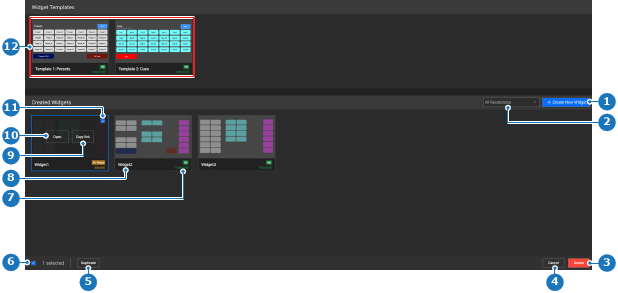
Cliquez sur Open (Ouvrir) (référence 10) sur le widget ou le modèle souhaité.
Conseil : Le bouton Open (Ouvrir) (référence 10) s’affiche lorsque l’on passe la souris sur le widget.
Image 8–177
1
Bouton Nouveau widget
2
Menu déroulant du filtre de résolution
3
Supprimer le widget sélectionné
4
Annuler la sélection
5
Dupliquer le widget sélectionné
6
Bouton Désélectionner
7
Libellé de nom du widget
8
Libellé de résolution du widget
9
Bouton Copier le lien vers le widget
10
Bouton Ouvrir le widget sélectionné
11
Case à cocher de sélection de widget
12
Modèles de widgets
La page de détails du widget s’affiche.
Cliquez sur la page souhaitée (référence 20) dans la barre du bas.
Image 8–178
20
Bouton de page
Faut-il ajouter un libellé ou une fonction au widget ?
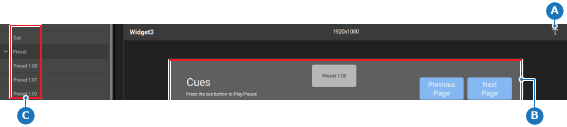
Pour ajouter un libellé, faites glisser le T (référence A) depuis la zone de travail centrale et déposez-le (référence B) dans la fenêtre du widget située dans la zone de travail centrale.
Pour ajouter une fonction, faites glisser la fonction souhaitée (référence C) depuis le panneau de gauche et déposez-la (référence B) dans la fenêtre du widget située dans la zone de travail centrale.
Image 8–179
A
Faire glisser la position du libellé
B
Zone de dépôt
C
Faire glisser la position de la fonction
Réglez la position de l’élément déposé en utilisant l’une des méthodes suivantes, ou les deux :
Faites glisser et déposez le libellé ou la fonction à l’emplacement souhaité (référence B, Image 8–179) dans le widget.
Modifiez les positions absolues H Position (Position H) et V Position (Position V) avec le panneau de droite en utilisant l’une des méthodes suivantes :
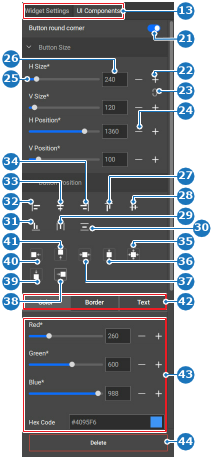
En utilisant le curseur (référence 25) : faites glisser la boule blanche sur le curseur jusqu’à atteindre la quantité souhaitée.
En saisissant une valeur (référence 26) : saisissez la valeur souhaitée dans le champ de saisie.
En utilisant les boutons + et - : cliquez sur le bouton + (référence 22) pour augmenter la valeur d’un point et sur le bouton - (référence 24) pour la diminuer d’un point.
Remarque : Les éléments des widgets ne doivent pas se chevaucher.
Image 8–180
13
Sélection d’une catégorie
21
Bouton à bascule d’arrondi des coins du bouton
22
Bouton Agrandir des éléments de widget
23
Bouton Lier l’élément de widget au rapport d’aspect
24
Bouton Diminuer des éléments de widget
25
Curseur des éléments de widget
26
Champ de saisie des éléments de widget
27
Alignement en haut de la sélection
28
Alignement central horizontal de la sélection
29
Répartition horizontale de la sélection
30
Répartition verticale de la sélection
31
Alignement en bas de la sélection
32
Alignement à gauche de la sélection
33
Alignement central vertical de la sélection
34
Alignement à droite de la sélection
35
Alignement de la sélection sur le centre de la fenêtre du widget
36
Alignement de la sélection sur le centre vertical de la fenêtre du widget
37
Alignement de la sélection sur le centre horizontal de la fenêtre du widget
38
Alignement de la sélection sur le bord droit de la fenêtre du widget
39
Alignement de la sélection sur le bord bas de la fenêtre du widget
40
Alignement de la sélection sur le bord gauche de la fenêtre du widget
41
Alignement de la sélection sur le bord haut de la fenêtre du widget
42
Sélection de la catégorie d’apparence des éléments de widget
43
Options d’apparence des éléments de widget
44
Bouton Supprimer
Changez la taille de l’élément en utilisant l’une des méthodes suivantes, ou les deux :
Faites glisser le bord de l’élément à l’intérieur du widget.
Modifiez les tailles absolues H Size (Taille H) et V Size (Taille V) des éléments avec le panneau de droite en utilisant l’une des méthodes suivantes :
En utilisant le curseur (référence 25, Image 8–180) : faites glisser la boule blanche sur le curseur jusqu’à atteindre la quantité souhaitée.
En saisissant une valeur (référence 26Image 8–180) : saisissez la valeur souhaitée dans le champ de saisie.
En utilisant les boutons + et - : cliquez sur le bouton + (référence 22, Image 8–180) pour augmenter la valeur d’un point et sur le bouton - (référence 24, Image 8–180) pour la diminuer d’un point.
Conseil : L’icône de liaison () garantit que le rapport d’aspect de l’élément reste inchangé.
L’icône de dissociation () indique que le rapport d’aspect peut changer.
Modifiez l’apparence de l’élément à l’aide des réglages suivants :
Button round corner (Arrondi des coins du bouton) (référence 21, Image 8–180), disponible uniquement pour les éléments de fonction.
Menu Color (Couleur) (référence 42, Image 8–180), disponible uniquement pour les éléments de fonction.
Menu Border (Bordure) (référence 42, Image 8–180), disponible uniquement pour les éléments de fonction.
Menu Text (Texte) (référence 42, Image 8–180), disponible pour tous les éléments.
La position doit-elle être alignée par rapport aux autres widgets ou à la fenêtre du widget ?
Si c’est le cas et s’il y a d’autres widgets, sélectionnez tous les widgets concernés dans la zone de travail centrale, puis cliquez sur l’alignement souhaité dans le panneau de droite (références 27 à 34, Image 8–180).
Si c’est le cas, et dans la fenêtre du widget, cliquez sur l’alignement souhaité dans le panneau de droite (références 35 à 41, Image 8–180).
Si ce n’est pas le cas, passez à l’étape suivante.
Conseil : Maintenez enfoncée la touche CTRL ou ⌘ pour sélectionner plusieurs éléments à la fois. Si cela ne fonctionne pas, activez les raccourcis clavier dans les réglages. Pour plus d’informations, voir la section “Raccourcis clavier”.
Remarque : Certaines options ne sont disponibles que lorsqu’au moins trois calques sont sélectionnés.
Faut-il apporter d’autres modifications ?
Si c’est le cas, recommencez à partir de l’étape 2.
Si ce n’est pas le cas, passez à l’étape suivante.
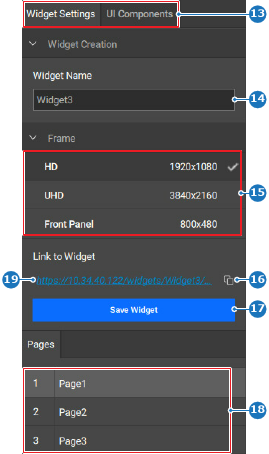
Cliquez sur Save Widget (Enregistrer le widget) (référence 17).
Image 8–181
13
Sélection d’une catégorie
14
Champ de saisie du nom du widget
15
Options de résolution des widgets
16
Bouton Copier le lien
17
Bouton Enregistrer le widget
18
Options de la page du widget
19
Hyperlien vers la page du widget sélectionné
Cliquez sur Widget Panel (Panneau de widgets) (référence 45) dans le panneau supérieur pour revenir à la page d’accueil du panneau de widgets.
Image 8–182
45
Bouton Page d’accueil
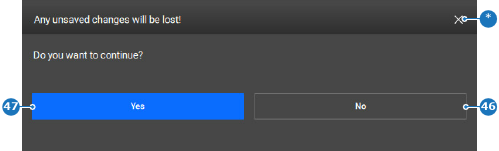
Une fenêtre contextuelle de confirmation s’affiche.
Cliquez sur Yes (Oui) (référence 47) pour annuler les modifications non enregistrées.





 ) garantit que le rapport d’aspect de l’élément reste inchangé.
 ) indique que le rapport d’aspect peut changer.