8.12.1.1 Créer une disposition

Emplacement
  1. Barre de navigation latérale : Programming (Programmation)
  2. Panneau inférieur : rangée Layout (Disposition)
Pour créer...
  1. Peut-on utiliser une disposition existante comme point de départ ?

    • Si c’est le cas, sélectionnez Duplicate layout (Dupliquer la disposition) dans le menu des options de disposition () sous le nom de la disposition souhaitée (référence 3) dans le panneau inférieur.
    • Si ce n’est pas le cas, cliquez sur l’icône du plus () dans la rangée Layout (Disposition) (référence 1) du panneau inférieur.
    Image 8–87
    1
    Bouton Nouvelle disposition
    2
    Champ de saisie du nom de la disposition
    3
    Menu des options de disposition
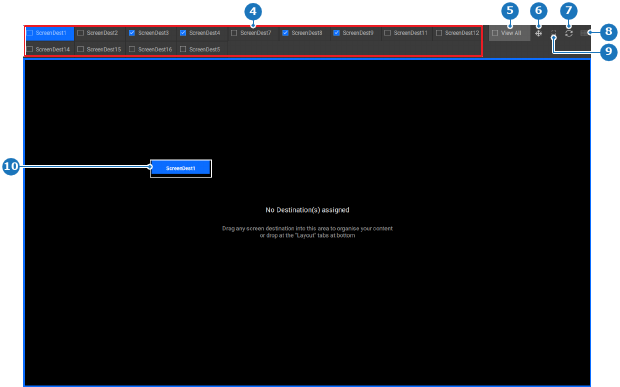
  2. Faites glisser et déposez la destination souhaitée depuis le panneau supérieur (référence ) vers la zone de travail centrale (référence ), comme illustré.

    Remarque : La case à cocher de la destination ne fait pas partie du menu pouvant être déplacé.
    Remarque : L’élément View All (Tout afficher) ne peut pas être déplacé vers la zone de travail centrale.
    Image 8–88
    4
    Liste des destinations
    5
    Visualiser toutes les destinations
    6
    Bouton Figer la sortie de la destination
    7
    Bouton Réinitialiser la taille de la destination
    8
    Bouton d’affichage de la destination
    9
    Bouton Afficher ou masquer les marqueurs de zones d’intérêt
    10
    Destination sélectionnée à ajouter à la disposition
  3. Faites glisser et déposez les autres destinations souhaitées dans la disposition une par une, en utilisant les méthodes suivantes :
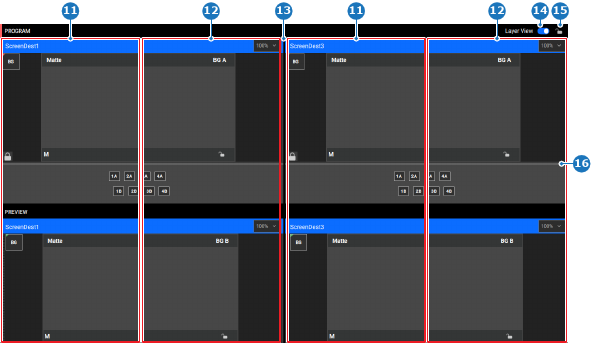
    • Faites glisser la destination sur l’entrée de disposition dans le panneau inférieur (référence 2, Image 8–87) pour l’ajouter à droite.
    • Déposez la destination sur le côté gauche de la zone de travail centrale (référence 11) pour l’ajouter à gauche.
    • Déposez la destination sur le côté droit de la zone de travail centrale (référence 12) pour l’ajouter à droite.
    • Déposez la destination entre deux autres destinations dans la zone de travail centrale pour la placer entre ces deux autres destinations.
    Remarque : On peut ajouter jusqu’à trois destinations par disposition.
    Image 8–89
    11
    Zone de dépôt, ajout à gauche
    12
    Zone de dépôt, ajout à droite
    13
    Redimensionnement vertical
    14
    Bouton à bascule d’affichage/masquage du calque
    15
    Verrouiller les calques du Programme
    16
    Redimensionnement horizontal
  4. Réglez la taille de chaque destination en cliquant sur la ligne qui relie deux destinations et en la faisant glisser (référence 13, Image 8–89). (en option)

    Remarque : Pour revenir à la taille par défaut, cliquez sur l’icône Réinitialiser () dans le panneau supérieur.
  5. Pour régler la taille de chaque Aperçu ou Programme, cliquez sur la ligne située entre la section PROGRAM (PROGRAMME) et la section PREVIEW (APERÇU), puis faites-la glisser (référence 16, Image 8–89). (en option)

    Remarque : Pour revenir à la taille par défaut, cliquez sur l’icône Réinitialiser () dans le panneau supérieur.
  6. Double-cliquez sur le nom (référence 2, Image 8–87) pour saisir un nom pour la disposition.

    Conseil : Choisissez des noms explicites qui traduisent l’objectif visé.
  7. Cliquez sur l’icône d’enregistrement () dans l’en-tête.