Disponibilité
- Modèles : tous
Nombre :
- EC-30 : 2 rangées sur 12
- EC-50 et EC-210 : 3 rangées sur 12

Nombre :
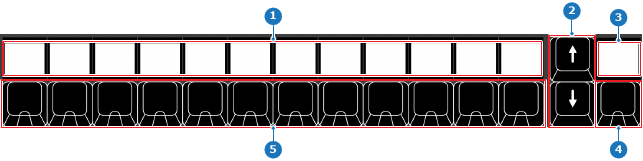
Le nombre de pages virtuelles disponibles varie en fonction de la catégorie active :
Pour passer d’une page à l’autre au sein d’une même catégorie, utilisez les touches Page précédente et Page suivante. La page virtuelle actuelle s’affichera sous la catégorie actuellement active dans l’affichage de la fonctionnalité et de la page.
Il existe deux méthodes principales pour naviguer entre les pages :
Pour une navigation individuelle :
Pour une navigation ciblée :
La page actuelle s’affiche dans la catégorie correspondante dans l’affichage de la fonctionnalité et de la page.
On peut attribuer une catégorie prédéfinie à chaque rangée. Cette catégorie définit les réglages ou options pouvant être attribués à chaque bouton d’attribution individuel. Cliquez sur le bouton de fonctionnalité pour changer la catégorie de toute la rangée. Lors du passage à une autre catégorie, la dernière page virtuelle active s’affiche à nouveau. S’il n’y a pas de dernière page virtuelle active, la catégorie démarre à la page un.
Les fonctionnalités disponibles sont les suivantes :
Si vous cliquez sur un bouton d’attribution, l’action indiquée sur l’écran dédié à ce bouton sera exécutée. Cette action sera appliquée à chaque calque sélectionné de chaque destination choisie.
Par défaut, l’Event Master Toolset ajoute automatiquement toutes les fonctions disponibles par catégorie, les unes à la suite des autres. Ces dispositions peuvent être modifiées à l’aide de l’Event Master Toolset. Pour plus d’informations, voir la section “Mappage des boutons”.