8.12.10.3 Calque d’arrière-plan de mélange

Emplacement
  1. Barre de navigation latérale : Programming (Programmation)
  2. Zone de travail centrale : PREVIEW (APERÇU) > BG (ARRIÈRE-PLAN) ou PROGRAM (PROGRAMME) > BG (ARRIÈRE-PLAN)
  3. Panneau de droite : BG (ARRIÈRE-PLAN)
À propos du calque d’arrière-plan de mélange

Le calque d’arrière-plan de mélange d’une destination fonctionne comme un calque de mélange classique. Il est possible de lui attribuer une couleur de matte ou de lui appliquer une source. Par défaut, le calque d’arrière-plan de mélange est réglé sur une couleur de matte noire.

Comment modifier
  1. Cliquez sur la destination souhaitée dans le panneau supérieur ou sur le groupe de destinations Écrans souhaité du panneau inférieur.
  2. Cliquez sur l’icône d’arrière-plan () ou sur le calque d’arrière-plan de mélange.
  3. Le calque d’arrière-plan de mélange est-il dans le Programme ?

    • Si c’est le cas, cliquez sur l’icône du cadenas () de PROGRAM (PROGRAMME) pour modifier le calque d’arrière-plan de mélange, puis passez à l’étape suivante.
    • Si ce n’est pas le cas, passez à l’étape suivante.
  4. Faut-il appliquer une source au calque d’arrière-plan de mélange ?

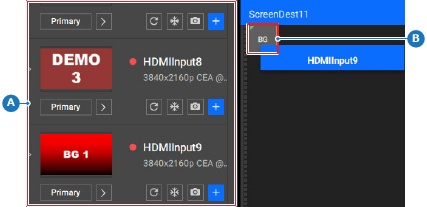
    • Si c’est le cas, faites glisser (référence A) et déposez (référence B) la source souhaitée depuis le panneau de gauche sur l’icône d’arrière-plan (). Passez à l’étape suivante.
    • Si ce n’est pas le cas, passez à l’étape 6.
    Image 8–118
    A
    Zone de glissement des calques
    B
    Zone de dépôt des calques
  5. Positionnez l’arrière-plan. Pour plus d’informations, voir la section “Positionnement d’un calque”. (en option)
  6. Modifiez l’arrière-plan à l’aide des options du panneau de droite.
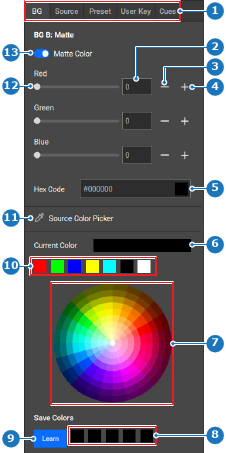
    Image 8–119
    1
    Sélection d’une catégorie
    2
    Champ de saisie de la valeur de couleur
    3
    Bouton Diminuer la valeur de couleur
    4
    Bouton Augmenter la valeur de couleur
    5
    Champ de saisie du code hexadécimal
    6
    Libellé de couleur actuelle
    7
    Roue chromatique
    8
    Options de couleurs enregistrées
    9
    Bouton En savoir plus
    10
    Options de couleur standard
    11
    Bouton de sélection des couleurs
    12
    Curseur de valeur de couleur
    13
    Bouton à bascule de sélection de couleur de matte
  7. Cliquez sur l’icône d’enregistrement () dans l’en-tête.