8.16.3 Éditeur ShowFile

Emplacement
  1. Barre de navigation latérale : ShowFile
  2. Panneau supérieur : ShowFile Editor (Éditeur ShowFile)
À propos de l’éditeur ShowFile

Il arrive parfois que tous les réglages ne doivent pas être restaurés à partir d’un fichier de sauvegarde. L’éditeur ShowFile permet de sélectionner des contenus spécifiques créés par les utilisateurs à partir d’une sauvegarde. Tout contenu sélectionné sera intégré à la configuration actuelle.

Le contenu suivant peut être importé de manière sélective :

Remarque : L’utilisation de la clé USB n’est prise en charge que dans l’Event Master Toolset pour l’EC-210.
Pièces nécessaires

Clé USB d’au moins 8 Go formatée en FAT32.

Comment importer
  1. La fonctionnalité de restauration est-elle accessible depuis un EC-210 ?

    • Si c’est le cas, stockez le fichier ShowFile souhaité dans le dossier ‘EM\backup\sys’ de la clé USB. Passez à l’étape suivante.
    • Si ce n’est pas le cas, accédez à 3.
  2. Insérez la clé USB dans le port souhaité :
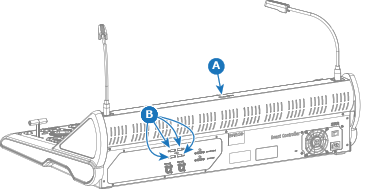
    • Port ‘USB-A’ (référence A) en haut.
    • N’importe quel port ‘USB-A’ libre (référence B) à l’arrière.
    Image 8–168
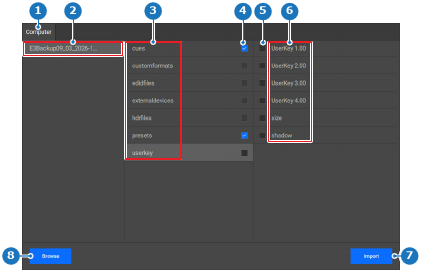
  3. Cliquez sur Browse (Parcourir) (référence 8).

    Image 8–169
    1
    Onglet Ordinateur
    2
    Liste des ShowFile détectés
    3
    Liste des catégories
    4
    Case à cocher Catégorie
    5
    Case à cocher Sous-catégorie
    6
    Liste des sous-catégories
    7
    Bouton Importer
    8
    Bouton Parcourir
  4. Accédez au ShowFile souhaité et ouvrez-le à l’aide de la fenêtre contextuelle.

    Le ShowFile est chargé dans la mémoire de l’Encore3 et s’affiche à gauche (référence 2, Image 8–169).

  5. Cliquez sur le nom du ShowFile importé (référence 2, Image 8–169) pour afficher les catégories disponibles (référence 3, Image 8–169).
  6. Faut-il importer toute une catégorie ?

    • Si c’est le cas, cochez la case en regard du nom de la catégorie (référence 4, Image 8–169). Passez à l’étape 8.
    • Si ce n’est pas le cas, cliquez sur le nom de la catégorie (référence 3, Image 8–169) pour afficher les sous-catégories (référence 6, Image 8–169). Passez à l’étape suivante.
  7. Cochez la case en regard de chaque sous-catégorie souhaitée (référence 5, Image 8–169).
  8. Faut-il importer une autre catégorie, en totalité ou en partie ?

    • Si c’est le cas, passez à l’étape 6.
    • Si ce n’est pas le cas, cliquez sur Import (Importer) (référence 7, Image 8–169). Passez à l’étape suivante.
  9. Faut-il intégrer la sélection actuelle dans un nouveau ShowFile ?
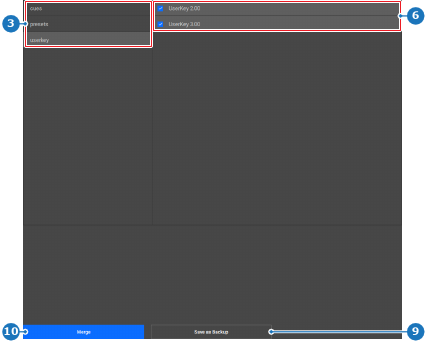
    • Si c’est le cas, cliquez sur Save as Backup (Enregistrer comme sauvegarde) (référence 9). Passez à l’étape suivante.
    • Si ce n’est pas le cas, passez à l’étape 11.
    Image 8–170
    3
    Liste des catégories
    6
    Liste des sous-catégories
    9
    Bouton Créer un nouveau ShowFile
    10
    Bouton Restaurer les réglages sélectionnés dans le ShowFile
  10. Cliquez sur Continue (Continuer) (référence 11) et stockez le ShowFile dans le dossier souhaité à l’aide de la fenêtre contextuelle.
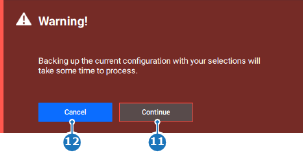
    Image 8–171
    11
    Bouton Confirmer
    12
    Bouton Annuler
  11. Faut-il importer la sélection dans la configuration actuelle ?

    • Si c’est le cas, cliquez sur Merge (Fusionner) (référence 10, Image 8–170). Passez à l’étape suivante.
    • Si ce n’est pas le cas, aucune autre action n’est requise.

    Une fenêtre contextuelle de confirmation s’affiche.

  12. Cliquez sur Merge (Fusionner) (référence 11) pour rappeler les réglages sélectionnés dans le ShowFile.
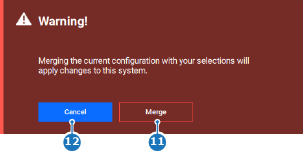
    Image 8–172
    11
    Bouton Confirmer
    12
    Bouton Annuler

    Les réglages sélectionnés dans le ShowFile sont appliqués et l’Encore3 redémarre.