8.7 Mode Opérateurs multiples

À propos du mode Opérateurs multiples

L’Event Master Toolset permet à plusieurs opérateurs de travailler simultanément sur le même système à partir d’ordinateurs différents. Chaque opérateur est affecté à un compte pour lequel les pré-réglages et les destinations Écrans correspondants sont disponibles. Ces comptes d’opérateur sont gérés à partir d’un compte Super-opérateur protégé par un mot de passe. Ce Super-opérateur a accès à tous les pré-réglages et à toutes les destinations Écrans.

Pour configurer...
  1. Cliquez sur l’icône Configure Multi-Operator (Configurer les opérateurs multiples) () dans l’en-tête (référence 8).

    Image 8–12
    1
    Masquer ou afficher le panneau de gauche
    2
    Ouvrir l’icône et le nom de la catégorie
    3
    Menu déroulant des systèmes
    4
    Menu déroulant des unités
    5
    Menu Modèle de test
    6
    Bouton Enregistrer
    7
    Opérateur actuellement connecté
    8
    Menu Opérateurs multiples

    La fenêtre Multi-Operator (Opérateurs multiples) s’affiche.

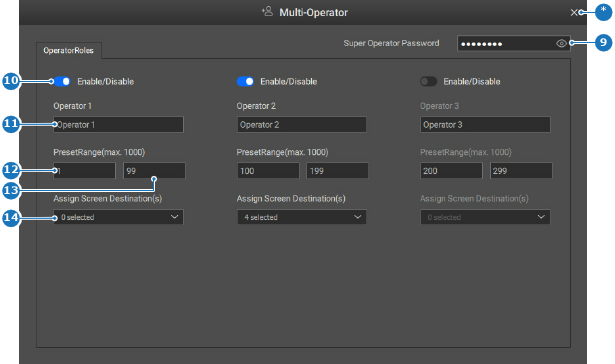
  2. Activez le bouton à bascule (référence 10) dans la colonne des opérateurs souhaités pour les autoriser.

    Image 8–13
    9
    Champ de saisie du mot de passe du Super-opérateur
    10
    Bouton à bascule de l’opérateur
    11
    Champ de saisie du nom de l’opérateur
    12
    Champ de saisie de la valeur prédéfinie minimale disponible
    13
    Champ de saisie de la valeur prédéfinie maximale disponible
    14
    Menu déroulant de sélection de la destination Écran
    *
    Bouton Fermer
  3. Saisissez un nom unique pour chaque compte d’opérateur dans le champ de saisie sous Operator x (Opérateur x) (référence 11, Image 8–13).

    Conseil : Choisissez des noms explicites qui traduisent l’objectif visé.
  4. Saisissez la plage de pré-réglages que l’opérateur peut utiliser dans les champs de saisie sous PresetRange (max. 1000) (Plage prédéfinie (max. 1 000)) (références 12 et 13, Image 8–13).
  5. Sélectionnez toutes les destinations Écrans avec lesquelles l’opérateur peut interagir dans le menu déroulant sous Assign Screen Destination(s) (Attribuer une ou plusieurs destinations Écrans) (référence 14, Image 8–13).
  6. Changez le mot de passe par défaut du Super Operator (Super-opérateur) dans le champ de saisie sous Super Operator Password (Mot de passe du Super-opérateur) (référence 9, Image 8–13).

    Remarque : Le mot de passe par défaut du Super Operator (Super-opérateur) est ‘password’
    Conseil : Pour afficher le mot de passe saisi, cliquez sur l’icône d’œil () dans le champ de saisie.