8.4 Le simulateur

Terminal
Le terminal est une interface en ligne de commande qui permet une communication directe entre une application et le système d’exploitation. Il est indispensable pour exécuter des scripts ou des commandes automatisés. Il est possible de suivre en temps réel les opérations effectuées par l’application. Les informations affichées peuvent servir à identifier d’éventuels problèmes ou à être utilisées comme journalisation temporaire.
À propos du simulateur

Le simulateur permet aux utilisateurs de « se connecter » virtuellement à n’importe quelle configuration de l’Encore3. Ces unités virtuelles fonctionnent comme une véritable unité physique connectée au logiciel. Elles permettent de tester le logiciel, de créer des fichiers ShowFile, de tester les configurations et de faire des démos.

Ces unités Encore3 virtuelles s’exécutent via une fenêtre de terminal. La fermeture de cette fenêtre de terminal force l’arrêt du simulateur.

Pour configurer...
  1. Accédez au simulateur en utilisant l’une des catégories suivantes dans la barre de navigation latérale :

    • Pour la catégorie Simulator (Simulateur) (), passez à l’étape suivante.
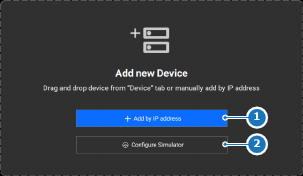
    • Dans la catégorie Configuration (), cliquez sur Configure Simulator (Configurer le simulateur) (référence 2) dans la zone de travail centrale. Passez à l’étape suivante.
    Image 8–8
    1
    Connexion avec une adresse IP manuelle
    2
    Lien vers la configuration du simulateur

    La catégorie Simulator (Simulateur) () s’affiche.

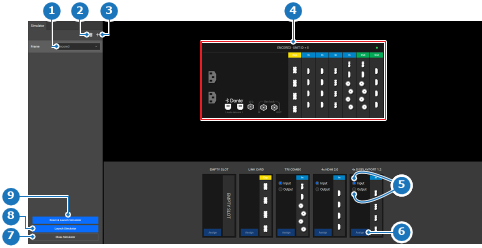
  2. La configuration dans la zone de travail centrale (référence 4) correspond-elle à ce que vous souhaitez ?

    • Si c’est le cas, passez à l’étape 8.
    • Si ce n’est pas le cas, passez à l’étape suivante.
    Image 8–9
    1
    Menu déroulant des types d’image
    2
    Supprimer l’image sélectionnée
    3
    Ajouter une image
    4
    Configuration actuelle du simulateur
    5
    Boutons radio de type carte Event Master
    6
    Bouton d’attribution d’une carte Event Master ou d’un emplacement vide
    7
    Bouton Arrêter le simulateur
    8
    Bouton Lancer le simulateur
    9
    Bouton Réinitialiser et lancer le simulateur
  3. Le nombre d’images correspond-il à ce que vous souhaitez ?

    Conseil : Si le panneau de gauche n’est pas visible, cliquez sur la flèche () située à gauche de l’en-tête.
    • Si c’est le cas, passez à l’étape suivante.
    • Si ce n’est pas le cas et qu’il n’y a pas assez d’images, cliquez sur l’icône du plus (). Passez à l’étape suivante.
    • Si ce n’est pas le cas et qu’il y a trop d’images, sélectionnez celle dont vous ne voulez pas et cliquez sur l’icône de la corbeille (). Passez à l’étape suivante.
  4. La configuration des images de la carte Event Master correspond-elle à ce que vous souhaitez ?

    Remarque : Au moins une carte d’entrée et une carte de sortie sont nécessaires pour exécuter le simulateur.
    • Si c’est le cas, passez à l’étape 8.
    • Si ce n’est pas le cas et que vous souhaitez utiliser une configuration par défaut, sélectionnez-la dans le menu déroulant situé sous chaque image souhaitée (référence 1, Image 8–9). Passez à l’étape 8.
    • Si ce n’est pas le cas et que vous souhaitez une disposition personnalisée de la carte Event Master, passez à l’étape suivante.
  5. Sélectionnez le mode de la carte Event Master souhaitée à l’aide des boutons radio (référence 5, Image 8–9).
  6. Attribuez ou écrasez les cartes Event Master en utilisant l’une des méthodes suivantes :

    Conseil : Si un emplacement ne prend pas en charge la carte Event Master qui lui est attribuée, alors la carte Event Master actuellement attribuée n’est pas écrasée.
    • Pour une attribution simple, faites glisser la carte souhaitée depuis le panneau inférieur et déposez-la sur l’emplacement souhaité.
    • Pour une attribution simple ou multiple, sélectionnez les emplacements souhaités et cliquez sur le bouton Assign (Attribuer) (référence 6, Image 8–9) de la carte souhaitée.
  7. La configuration des images de la carte correspond-elle à ce que vous souhaitez ?

    • Si c’est le cas, passez à l’étape suivante.
    • Si ce n’est pas le cas, recommencez à l’étape 5.
  8. Faut-il charger les modifications apportées au simulateur précédent ?

    • Si c’est le cas, cliquez sur Launch Simulator (Lancer le simulateur) (référence 8, Image 8–9) pour enregistrer les modifications.
    • Si ce n’est pas le cas, cliquez sur Reset & Launch Simulator (Réinitialiser et lancer le simulateur) (référence 9,Image 8–9).

    Un terminal est ouvert en arrière-plan.

  9. Démarrez l’utilisation de l’Event Master Toolset comme d’habitude. Pour en savoir plus, consultez les chapitres suivants.

    À partir de maintenant, le manuel va considérer le système simulé comme un système réel