8.12.11 Clés utilisateur

Emplacement
  1. Barre de navigation latérale : Programming (Programmation)
  2. Zone de travail centrale : PREVIEW (APERÇU) ou PROGRAM (PROGRAMME)
  3. Panneau de droite : User Key (Clé utilisateur)
À propos des clés utilisateur

Les clés utilisateur permettent d’enregistrer les modifications souhaitées des calques. Ces modifications peuvent ensuite être appliquées à d’autres calques nécessitant un effet ou une modification similaire, sans affecter les autres réglages du calque.

Conditions préalables

Il faut apporter les modifications souhaitées à ce calque. Pour en savoir plus, consultez les rubriques correspondantes dans “Création de scènes”.

Pour créer...
  1. Sélectionnez le calques souhaité dans la scène.
  2. Déterminez quels réglages doivent être inclus.

    • Si toutes les options doivent être incluses, cochez la case en regard de Enable All Type (Activer tous les types) (référence 48).
    • Pour chaque option à inclure, cochez la case en regard du nom du réglage (référence 49).
    • Pour chaque option à exclure, décochez la case en regard du nom du réglage (référence 49).
    Conseil : Si les options sont masquées, cliquez sur la flèche ().
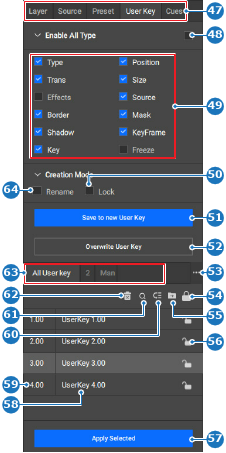
    Image 8–131
    47
    Sélection d’une catégorie
    48
    Bouton à bascule Tous les types de clés utilisateur
    49
    Options de type de clé utilisateur
    50
    Bouton à bascule Verrouiller la nouvelle clé utilisateur
    51
    Bouton Enregistrer la clé utilisateur
    52
    Bouton Écraser la clé utilisateur sélectionnée
    53
    Menu du dossier des clés utilisateur
    54
    Bouton de verrouillage ou de déverrouillage de toutes les clés utilisateur
    55
    Déplacement de la sélection vers le dossier
    56
    Verrouiller ou déverrouiller la clé utilisateur
    57
    Appliquer la clé utilisateur sélectionnée
    58
    Champ de saisie du nom de la clé utilisateur
    59
    Champ de saisie de l’identifiant de la clé utilisateur
    60
    Bouton Réorganiser les clés utilisateur
    61
    Bouton Rechercher une clé utilisateur
    62
    Bouton Supprimer la clé utilisateur sélectionnée
    63
    Dossiers de clés utilisateur
    64
    Bouton à bascule Renommer la nouvelle clé utilisateur
  3. Déterminez comment la clé utilisateur doit être créée en Creation Mode (Mode de création). (en option)

    • Cochez la case en regard de Rename (Renommer) (référence 64, Image 8–131) si vous souhaitez que la clé utilisateur créée soit nommée immédiatement.
    • Cochez la case en regard de Lock (Verrouiller) (référence 50, Image 8–131) si la clé utilisateur doit être verrouillée pour pouvoir être modifiée.
  4. Faut-il écraser une clé utilisateur existante ?

    • Si c’est le cas et que la clé utilisateur est déverrouillée (), sélectionnez la clé utilisateur et cliquez sur Overwrite User Key (Écraser la clé utilisateur) (référence 52, Image 8–131).
    • Si ce n’est pas le cas, cliquez sur Save to new User Key (Enregistrer sous une nouvelle clé utilisateur) (référence 51, Image 8–131).
  5. L’option Rename (Renommer) (référence 64, Image 8–131) a-t-elle été sélectionnée ?

    • Si c’est le cas, saisissez un nom (référence 58, Image 8–131).
    • Si ce n’est pas le cas et que la clé utilisateur est déverrouillée (), double-cliquez sur le nom (référence 58, Image 8–131) et saisissez un nom.
    Conseil : Choisissez des noms explicites qui traduisent l’objectif visé.
  6. Double-cliquez sur l’identifiant en regard de la clé utilisateur (référence 59, Image 8–131) et saisissez l’identifiant souhaité. (en option)

    Remarque : Les numéros doivent être uniques.
    Conseil : On autorise jusqu’à deux chiffres après la virgule.
    Conseil : La numérotation automatique ignore les nombres décimaux et ajoute un à l’entier le plus élevé de la liste.
    Conseil : Ce numéro indique à quelle position il se trouve dans la liste.
  7. Cliquez sur l’icône d’enregistrement () dans l’en-tête.