8.13.2 Périphériques externes

Emplacement
  1. Barre de navigation latérale : External Devices & Cues (Périphériques externes et repères)
  2. Panneau de gauche : Device(s) (Périphérique(s))
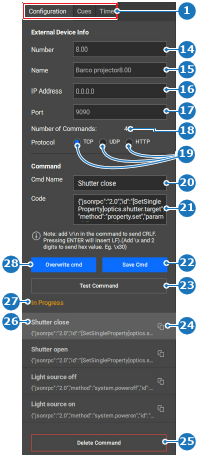
  3. Panneau de droite : Configuration > External Device Info (Informations sur le périphérique externe)
À propos des périphériques externes

L’Event Master Toolset peut se connecter à pratiquement n’importe quel périphérique connecté au réseau. Ces périphériques sont classés dans les sous-groupes suivants du panneau de gauche :

Copie de périphériques externes

La création d’une copie d’un périphérique externe crée une nouvelle entrée avec exactement les mêmes réglages et commandes. Cette copie exacte peut ensuite être modifiée pour faire référence à une autre unité du même type. Cela élimine la nécessité d’ajouter manuellement chaque commande et chaque configuration à plusieurs reprises.

Retrait de périphériques externes

Sélectionnez les périphériques souhaités dans le panneau de gauche, puis cliquez sur l’icône de suppression () située sous le nom de la catégorie à laquelle appartient le périphérique. Cela retirera le périphérique et toutes les commandes configurées.

Conseil : Maintenez enfoncée la touche CTRL ou ⌘ pour sélectionner plusieurs éléments à la fois. Si cela ne fonctionne pas, activez les raccourcis clavier dans les réglages. Pour plus d’informations, voir la section “Raccourcis clavier”.
Pour ajouter un script...
  1. Quel type de périphérique faut-il ajouter ?

    • Si vous utilisez un projecteur Barco, cliquez sur Ajouter un projecteur Barco (référence 6). Passez à l’étape 3.
    • S’il s’agit d’un périphérique Event Master, cliquez sur Add Other EM System(s) (Ajouter un ou plusieurs autres systèmes EM) (référence 5). Passez à l’étape suivante.
    • Dans le cas d’une liste d’Event Master XML, cliquez sur Add EM XML (Ajouter EM XML) (référence 7). Passez à l’étape 3.
    • En cas de copie d’un périphérique ajouté, cliquez sur l’icône de copie () en regard du nom du périphérique souhaité (référence 3). Passez à l’étape 3.
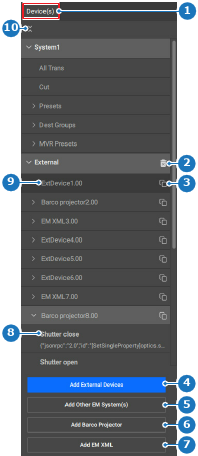
    • Dans tous les autres cas, cliquez sur Add External Devices (Ajouter des périphériques externes) (référence 4). Passez à l’étape 3.
    Image 8–139
    1
    Sélection d’une catégorie
    2
    Bouton Supprimer le périphérique externe sélectionné
    3
    Bouton Copier un périphérique externe
    4
    Bouton Ajouter un périphérique externe
    5
    Menu Ajouter un autre système Event Master
    6
    Bouton Ajouter un projecteur Barco
    7
    Bouton Ajouter un Event Master XML
    8
    Champ de saisie du nom de la commande
    9
    Champ de saisie du nom du périphérique externe
    10
    Réduire ou développer tous les périphériques externes

    Une entrée de la catégorie souhaitée est créée.

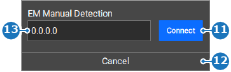
  2. Saisissez l’adresse IP (référence 13) et cliquez sur Connect (Connecter) (référence 11).

    Image 8–140
    11
    Bouton Connecter
    12
    Bouton Annuler
    13
    Champ de saisie de l’adresse IP
  3. Sélectionnez l’entrée créée dans le panneau de gauche.
  4. Configurez le périphérique dans le panneau de droite.

    1. Saisissez le numéro souhaité du périphérique sous Number (Numéro) (référence 14). (en option)
    2. Saisissez le nom souhaité pour le périphérique sous Name (Nom) (référence 15).
    3. Saisissez l’adresse IP du périphérique sous IP Address (Adresse IP) (référence 16).
    4. Saisissez le port vers lequel les commandes doivent être envoyées sous Port (référence 17).
    5. Sélectionnez le protocole souhaité pour les commandes sous Protocol (Protocole) (référence 19).
    Remarque : Pour en savoir plus sur les champs du réseau, veuillez contacter le service informatique local.
    Remarque : Les numéros doivent être uniques.
    Conseil : On autorise jusqu’à deux chiffres après la virgule.
    Conseil : La numérotation automatique ignore les nombres décimaux et ajoute un à l’entier le plus élevé de la liste.
    Conseil : Ce numéro indique à quelle position il se trouve dans la liste.
    Conseil : Choisissez des noms explicites qui traduisent l’objectif visé.
    Image 8–141
    1
    Sélection d’une catégorie
    14
    Champ de saisie du numéro du périphérique externe
    15
    Champ de saisie du nom du périphérique externe
    16
    Champ de saisie de l’adresse IP du périphérique externe
    17
    Champ de saisie du numéro de port du périphérique externe
    18
    Libellé du nombre total de commandes disponibles
    19
    Boutons radio du protocole de communication
    20
    Champ de saisie du nom de la commande personnalisée
    21
    Champ de saisie de la commande personnalisé
    22
    Enregistrer la commande personnalisée
    23
    Tester la commande sélectionnée
    24
    Bouton Copier la commande
    25
    Supprimer la commande sélectionnée
    26
    Champ de saisie du nom de la commande
    27
    Libellé d’état de la commande
    25
    Commande Écraser la sélection
  5. Cliquez sur l’icône d’enregistrement () dans l’en-tête.