8.13.3 Création de commandes

Emplacement
  1. Barre de navigation latérale : External Devices & Cues (Périphériques externes et repères)
  2. Panneau de gauche : Device(s) (Périphérique(s))
  3. Panneau de droite : Configuration > Command (Commande)
À propos de la documentation relative aux commandes

Tous les périphériques développés par Barco communiqueront avec l’Event Master Toolset via l’API REST. Pour en savoir plus, consultez le site Web de Barco :

Pour créer...
  1. Cliquez sur le périphérique souhaité dans le panneau de gauche.
  2. Faut-il écraser une commande existante ?
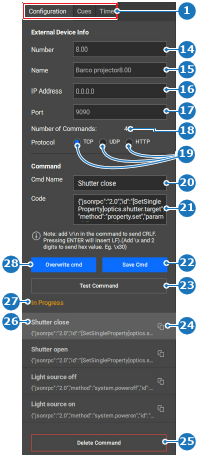
    • Si c’est le cas, sélectionnez la commande souhaitée (référence 26) dans le panneau de droite et passez à l’étape suivante.
    • Si ce n’est pas le cas, passez à l’étape suivante.
    Image 8–142
    1
    Sélection d’une catégorie
    14
    Champ de saisie du numéro du périphérique externe
    15
    Champ de saisie du nom du périphérique externe
    16
    Champ de saisie de l’adresse IP du périphérique externe
    17
    Champ de saisie du numéro de port du périphérique externe
    18
    Libellé du nombre total de commandes disponibles
    19
    Boutons radio du protocole de communication
    20
    Champ de saisie du nom de la commande personnalisée
    21
    Champ de saisie de la commande personnalisé
    22
    Enregistrer la commande personnalisée
    23
    Tester la commande sélectionnée
    24
    Bouton Copier la commande
    25
    Supprimer la commande sélectionnée
    26
    Champ de saisie du nom de la commande
    27
    Libellé d’état de la commande
    25
    Commande Écraser la sélection
  3. Saisissez un nom pour la commande sous Cmd Name (Nom de commande) (référence 20, Image 8–142) dans le panneau de droite.

    Conseil : Choisissez des noms explicites qui traduisent l’objectif visé.
  4. Saisissez la commande à envoyer au périphérique externe dans le champ de saisie sous Code (référence 21, Image 8–142).
  5. Cliquez sur Test Command (Tester la commande) (référence 23, Image 8–142) pour vérifier que le code fonctionne.
  6. Cliquez sur Save Cmd (Enregistrer la commande) (référence 22, Image 8–142) ou sur Overwrite cmd (Écraser la commande) (référence 28, Image 8–142).
  7. Cliquez sur l’icône d’enregistrement () dans l’en-tête.