
5.3 Motif de test
À propos du modèle de test
Le modèle de test affiche une image statique qui permet de vérifier les sorties, leur résolution et la qualité de l’image. Certains modèles peuvent également servir à étalonner certains périphériques ou à garantir l’uniformité de l’image d’un périphérique à l’autre.
Comment procéder à la gestion
Faut-il afficher les modèles de test ?
- Si c’est le cas et que les sorties doivent être sélectionnées, appuyez sur le menu déroulant sous (référence 2). Passez à l’étape suivante.
- Si c’est le cas et que les sorties sélectionnées doivent être utilisées, passez à l’étape 3.
- Si ce n’est pas le cas, appuyez sur (référence 1). Aucune nouvelle action n’est requise.
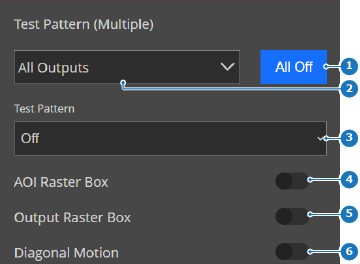
Image 5–19 - 1
- Bouton Modèle désactivé
- 2
- Menu de sélection de la sortie
- 3
- Menu déroulant des modèles de test
- 4
- Bouton à bascule de la zone d’intérêt
- 5
- Bouton à bascule du raster de sortie
- 6
- Bouton à bascule du mouvement diagonal
Sélectionnez ou désélectionnez les sorties souhaitées dans la liste des destinations (référence 8) de la fenêtre contextuelle.

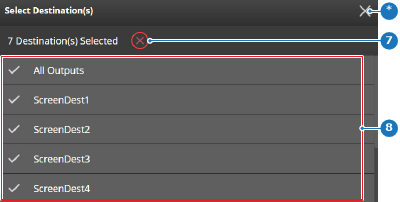
Image 5–20 - 7
- Bouton Désélectionner la destination
- 8
- Liste des destinations
- *
- Bouton Fermer
Sélectionnez un modèle de test souhaité dans le menu déroulant sous (référence 3, Image 5–19).

- Ajoutez des effets supplémentaires sur le modèle de test en activant le curseur correspondant à l’effet souhaité (références 4 à 6, Image 5–19). (en option)