8.13.6 Planification d’un repère

Emplacement
  1. Barre de navigation latérale : External Devices & Cues (Périphériques externes et repères)
  2. Panneau de droite : Cues (Repères) ou Time (Durée)
À propos de la planification d’un repère

La planification démarre automatiquement les repères qui doivent être lus à intervalles réguliers et prévisibles. Les intervalles de temps dépendent d’une source de temps configurée, qui se trouve soit sur le réseau, soit configurée dans l’unité. Pour en savoir plus sur les réglages de l’heure d’une unité, voir “Réglage de l’heure”.

Comment procéder à la planification
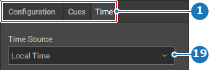
  1. Sélectionnez la source de temps dans le menu déroulant sous Time Source (Source de temps) (référence 19).

    Remarque : Si la Time Source (Source de temps) est ‘désactivée’, la planification ne peut pas être utilisée.
    Image 8–146
    1
    Sélection d’une catégorie
    19
    Menu déroulant des sources de temps
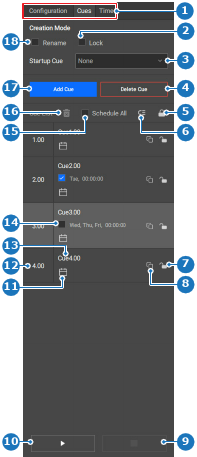
  2. Cliquez sur l’icône de calendrier () du repère souhaité (référence 11) dans l’onglet Cues (Repères) du panneau de droite.

    Image 8–147
    1
    Sélection d’une catégorie
    2
    Case à cocher de verrouillage du nouveau repère
    3
    Menu déroulant du repère de démarrage
    4
    Bouton Supprimer le repère sélectionné
    5
    Verrouiller tous les repères
    6
    Réorganiser les repères
    7
    Verrouiller ou déverrouiller un repère spécifique
    8
    Copier un repère
    9
    Arrêter le repère actuel
    10
    Lire ou mettre en pause le repère actuel
    11
    Menu Planification
    12
    Champ de saisie de l’identifiant de repère
    13
    Champ de saisie du nom du repère
    14
    Case à cocher de planification du repère
    15
    Case à cocher de planification de tous les repères
    16
    Supprimer la planification du repère sélectionné
    17
    Bouton Ajouter un repère
    18
    Case à cocher Renommer le nouveau repère

    Un menu Planification s’affiche.

  3. Cochez les jours souhaités (référence 24) pendant lesquels le repère doit être lu.
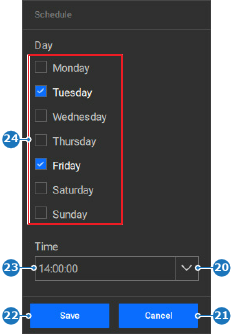
    Image 8–148
    20
    Menu déroulant de l’heure
    21
    Bouton Annuler
    22
    Bouton Enregistrer
    23
    Champ de saisie de l’heure
    24
    Cases à cocher des jours
  4. Réglez l’heure souhaitée pour le repère en utilisant l’une des méthodes suivantes :

    • Saisissez l’heure dans le champ de saisie de l’heure (référence 23, Image 8–148).
    • Sélectionnez l’heure souhaitée dans le menu déroulant de l’heure (référence 20, Image 8–148).
  5. Cliquez sur Save (Enregistrer) (référence 22, Image 8–148).

    La planification est ajoutée sous le nom du repère (référence 14, Image 8–147).

  6. Cochez () la case en regard de la planification souhaitée (référence 14, Image 8–147) ou en regard de Schedule All (Tout planifier) (référence 15, Image 8–147) pour activer le repère.

    Le repère retentit automatiquement à chaque intervalle sélectionné, pour toutes les entrées temporelles cochées, chaque semaine.

  7. Cliquez sur l’icône d’enregistrement () dans l’en-tête.