8.10.6.3 Sauvegarde automatique

Emplacement
  1. Barre de navigation latérale : Configuration
  2. Fenêtre de travail centrale : Detail View (Vue détaillée) ou System View (Vue du système) ou Link Resources (Ressources associées)
À propos de la sauvegarde automatique

La sauvegarde automatique enregistre automatiquement toutes les modifications en mémoire après une minute d’inactivité du système.

Pour régler
  1. Le panneau inférieur est-il caché ?

    • Si c’est le cas, cliquez sur le menu hamburger (). Passez à l’étape suivante.
    • Si ce n’est pas le cas, passez à l’étape suivante.
  2. Faut-il utiliser la sauvegarde automatique ?
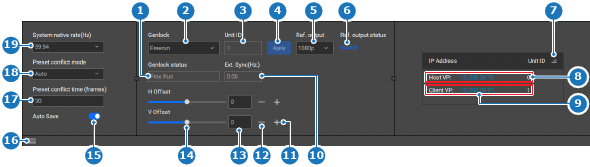
    • Si c’est le cas, activez le bouton à bascule sous Auto Save (Sauvegarde automatique) (référence 15).
    • Si ce n’est pas le cas, désactivez le bouton à bascule sous Auto Save (Sauvegarde automatique) (référence 15).
    Image 8–31
    1
    Libellé du mode Genlock actuel
    2
    Menu déroulant du mode Genlock
    3
    Identifiant de l’unité Genlock activée
    4
    Bouton Appliquer les réglages Genlock
    5
    Menu déroulant de la sortie de référence Genlock
    6
    État actuel de la sortie de référence Genlock
    7
    Bouton de tri par identifiant d’unité
    8
    Détails de l’unité hôte
    9
    Détails de l’unité client
    10
    Libellé d’état de la synchronisation Genlock externe
    11
    Bouton d’augmentation du décalage
    12
    Bouton de diminution du décalage
    13
    Champ de saisie du décalage
    14
    Curseur de décalage
    15
    Bouton à bascule Sauvegarde automatique
    16
    Afficher ou masquer le panneau inférieur
    17
    Champ de saisie des images de conflit de pré-réglages
    18
    Menu déroulant du mode de conflit de pré-réglages
    19
    Menu déroulant de la fréquence native du système