8.12.13.1 Transitions par coupure

Emplacement
  1. Barre de navigation latérale : Programming (Programmation)
  2. Panneau de droite : Transition
À propos des transitions par coupure

Les transitions par coupure ignorent tous les mouvements armés ou définis de tous les calques. L’ancienne scène de Programme est retirée des sorties et la scène de l’Aperçu est copiée dans le Programme.

Comment procéder à la transition
  1. Sélectionnez les destinations souhaitées dans le panneau supérieur ou le groupe de dispositions du panneau inférieur.
  2. Cliquez sur le bouton CUT (COUPURE) dans le panneau de droite (référence 28) ou dans le panneau inférieur (référence 28).
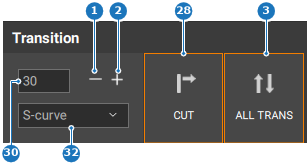
    Image 8–134
    1
    Diminuer le nombre d’images de transition
    2
    Augmenter le nombre d’images de transition
    3
    Appliquer la transition à toutes les destinations
    28
    Effectuer une coupure de l’Aperçu au Programme
    30
    Champ de saisie des images de transition
    32
    Menu déroulant du fondu enchaîné
    Image 8–135
    4
    Alignement à gauche de la sélection
    5
    Alignement central vertical de la sélection
    6
    Alignement à droite de la sélection
    7
    Alignement en haut de la sélection
    8
    Alignement central horizontal de la sélection
    9
    Alignement en bas de la sélection
    10
    Répartition horizontale de la sélection
    11
    Répartition verticale de la sélection
    12
    Mettre les sélections à la même taille
    13
    Alignement de la sélection sur le bord droit de la destination
    14
    Alignement de la sélection sur le bord bas de la destination
    15
    Alignement de la sélection sur le centre de la destination
    16
    Alignement de la sélection sur le centre vertical de la destination
    17
    Alignement de la sélection sur le centre horizontal de la destination
    18
    Alignement de la sélection sur le bord haut de la destination
    19
    Alignement de la sélection sur le bord gauche de la destination
    20
    Déplacement de la sélection vers le haut dans l’ordre Z
    21
    Déplacement de la sélection en haut de l’ordre Z
    22
    Déplacement de la sélection en bas de l’ordre Z
    23
    Déplacement de la sélection vers le bas dans l’ordre Z
    24
    Sélection de la taille pour remplir l’espace horizontal
    25
    Sélection de la taille pour remplir l’espace vertical
    26
    Sélection de la taille pour correspondre à la source
    27
    Sélection de la taille pour remplir l’espace horizontal et vertical
    28
    Effectuer une coupure de l’Aperçu au Programme
    29
    Effectuer une transition de l’Aperçu au Programme
    30
    Champ de saisie des images de transition
    31
    Bouton Exécuter l’animation de déplacement
    32
    Menu déroulant du fondu enchaîné
    33
    Activer/désactiver l’opacité du calque sélectionné dans le logiciel
    34
    Verrouiller ou déverrouiller la sélection
    35
    Bouton Armer
    36
    Basculer la sélection entre l’Aperçu et le Programme
    37
    Diviser ou unifier un calque
    38
    Fusionner ou dissocier un calque
    39
    Bouton Faire correspondre le Programme à l’Aperçu
    40
    Réinitialiser les modifications apportées à la sélection
    41
    Réinitialiser les modifications apportées à tous les calques
    42
    Sélectionner tous les calques
    43
    Figer la sélection
    44
    Échanger les modifications apportées aux calques entre l’Aperçu et le Programme
    45
    Masquer ou afficher le calque sélectionné à partir des pré-réglages
    46
    Supprimer les sélections

    La scène présentée dans l’Aperçu est affichée dans le Programme.
