8.14.2 Attribution au tally

Emplacement
  1. Barre de navigation latérale : Tally (Marquage)
  2. Panneau de droite : Tally (Marquage)
À propos de l’attribution au tally

Chaque entrée peut être attribuée à un tally. Ce tally peut avoir des fonctionnalités différentes selon la destination. Les fonctionnalités suivantes sont disponibles :

Comment procéder à l’attribution
  1. Sélectionnez l’entrée souhaitée pour chaque tally dans le menu déroulant de la colonne Resources (Ressources) (référence 17, Image 8–151).

    Conseil : Si vous sélectionnez None (Aucun) comme valeur d’entrée, le protocole tally est désactivé pour ce numéro tally.
  2. Réglez la fonctionnalité souhaitée en utilisant l’une ou plusieurs des méthodes suivantes :
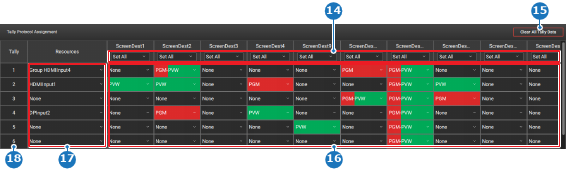
    • Pour une attribution simple, sélectionnez la fonctionnalité souhaitée dans le menu déroulant de la grille de configuration (référence 16, Image 8–151). Passez à l’étape 7.
    • Pour une attribution groupée des destinations, sélectionnez la fonctionnalité souhaitée dans le menu déroulant de l’attribution groupée de destinations (référence 14, Image 8–151). Passez à l’étape 7.
    • Pour une attribution groupée des tallys, passez à l’étape suivante.
    Conseil : Pour retirer la configuration du tally, cliquez sur Clear All Tally Data (Effacer toutes les données de tally) (référence 15).
    Image 8–151
    14
    Menu déroulant d’attribution groupée des destinations
    15
    Bouton Effacer la configuration du tally
    16
    Grille de configuration des tallys
    17
    Menu déroulant des ressources
    18
    Numéro de tally
  3. Sélectionnez la fonctionnalité souhaitée dans Set bus combo (Définir la combinaison de bus) (référence 6) dans le panneau de droite.
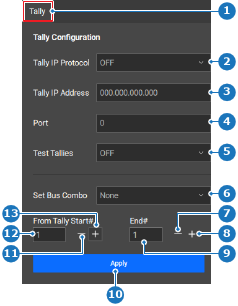
    Image 8–152
    1
    Sélection d’une catégorie
    2
    Menu déroulant du protocole tally
    3
    Champ de saisie de l’adresse IP du concentrateur tally
    4
    Champ de saisie du port du concentrateur tally
    5
    Menu déroulant des tests de tally
    6
    Menu déroulant de combo bus
    7
    Diminuer le numéro de tally de fin
    8
    Augmenter le numéro de tally de fin
    9
    Champ de saisie du numéro de tally de fin
    10
    Bouton Appliquer
    11
    Diminuer le numéro de tally de départ
    12
    Champ de saisie du numéro de tally de départ
    13
    Augmenter le numéro de tally de départ
  4. Réglez la valeur de départ du tally sous From Tally Start# (N° de départ du tally) en utilisant l’une des méthodes suivantes :

    • En saisissant une valeur (référence 12, Image 8–152) : saisissez la valeur souhaitée comprise entre ‘1’ et ‘64’ dans le champ de saisie.
    • En utilisant les boutons + et - : cliquez sur le bouton + (référence 13, Image 8–152) pour augmenter la valeur d’un point et sur le bouton - (référence 11, Image 8–152) pour la diminuer d’un point.
  5. Réglez la valeur de départ du tally sous End# (Fin) en utilisant l’une des méthodes suivantes :

    • En saisissant une valeur (référence 9, Image 8–152) : saisissez la valeur souhaitée comprise entre ‘1’ et ‘64’ dans le champ de saisie.
    • En utilisant les boutons + et - : cliquez sur le bouton + (référence 8, Image 8–152) pour augmenter la valeur d’un point et sur le bouton - (référence 7, Image 8–152) pour la diminuer d’un point.
  6. Cliquez sur Apply (Appliquer) (référence 10, Image 8–152).

    Toutes les entrées de chaque rangée de la plage bénéficient de la fonctionnalité sélectionnée.

  7. Testez la configuration du tally. (en option)

    1. Sélectionnez ALL ON (TOUT ACTIVER) dans le menu déroulant sous Test Tallies (Tester les tallys) (référence 5, Image 8–152).

      Le voyant de chaque ressource de tally attribuée s’allume.

    2. Vérifiez que les voyants tally fonctionnent correctement.
    3. Sélectionnez OFF (DÉSACTIVÉ) dans le menu déroulant sous Test Tallies (Tester les tallys) (référence 5, Image 8–152).
  8. Cliquez sur l’icône d’enregistrement () dans l’en-tête.