Fenêtre de travail centrale :Detail View (Vue détaillée)
Panneau de droite :Sortie (Output) > Screen (Écran) ou Auxiliary (Auxiliaire)
Pour créer...
Quelle destination faut-il ajouter ?
Pour une destination Écran, sélectionnez Screen (Écran) (référence 10) dans le panneau de droite.
Pour une destination auxiliaire, sélectionnez Auxiliary (Auxiliaire) (référence 10) dans le panneau de droite.
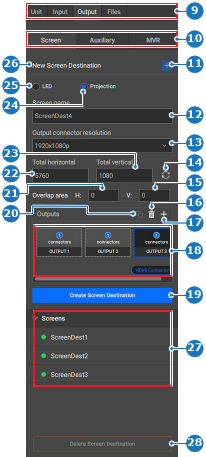
Image 8–54
9
Sélection d’une catégorie
10
Sélection de la sortie
11
Nouveau bouton de destination Écran
12
Champ de saisie du nom de la destination Écran
13
Menu déroulant de la résolution du connecteur de sortie
14
Bouton Rafraîchir les pixels horizontaux et verticaux
15
Zone de mélange de projection verticale
16
Bouton Supprimer la sortie sélectionnée
17
Bouton Créer une sortie supplémentaire
18
Aperçu de la sortie de la destination Écran
19
Bouton Créer une nouvelle destination Écran
20
Bouton Copier la sortie
21
Zone de mélange de projection horizontale
22
Champ de saisie des pixels horizontaux de la destination Écran
23
Champ de saisie des pixels verticaux de la destination Écran
24
Type de destination de l’écran du projecteur
25
Type de destination de l’écran DEL
26
Nom de la sélection actuelle
27
Liste des destinations Écrans
28
Bouton Supprimer la destination Écran
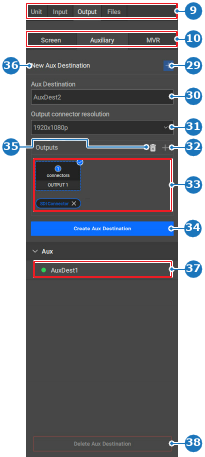
Image 8–55
9
Sélection d’une catégorie
10
Sélection de la sortie
29
Bouton Nouvelle destination auxiliaire
30
Champ de saisie du nom de la destination auxiliaire
31
Menu déroulant de la résolution du connecteur de sortie
32
Bouton Créer une sortie supplémentaire
33
Aperçu de la sortie de la destination auxiliaire
34
Bouton Créer une destination auxiliaire
35
Bouton Supprimer la sortie sélectionnée
36
Nom de la sélection actuelle
37
Liste des destinations auxiliaires
38
Bouton Supprimer la destination auxiliaire
Une destination existante a-t-elle été sélectionnée ?
Si c’est le cas, cliquez sur le bouton Nouvelle destination () (référence 11, Image 8–54 ou référence 29, Image 8–55). Passez à l’étape suivante.
Si ce n’est pas le cas, passez à l’étape suivante.
Renseignez les informations relatives à l’écran dans la section New (Nouveau) (références 12 à 25, Image 8–54 ou références 30 à 35, Image 8–55) de la destination choisie.
Conseil : L’Event Master Toolset calcule automatiquement le nombre de connexions de sortie nécessaires pour prendre en charge la résolution saisie.
Conseil : Dans le cas d’une destination d’écran de projection (référence 24, Image 8–54), la zone de mélange requise (références 15 et 21, Image 8–54) est calculée en fonction de la résolution saisie (références 22 et 23, Image 8–54).
Conseil : Choisissez des noms explicites qui traduisent l’objectif visé.
Les champs de sortie seront créés dans l’aperçu Outputs (Sorties) (référence 18, Image 8–54 ou référence 33, Image 8–55).
Attribuez un connecteur au champ de sortie généré en utilisant l’une des méthodes suivantes :
Cliquez sur le champ de sortie (référence 18, Image 8–54 ou référence 33, Image 8–55), puis cliquez sur le connecteur souhaité (référence 4) dans la zone de travail centrale.
Faites glisser le connecteur de sortie souhaité (référence 4) depuis la zone de travail centrale vers le champ de sortie (référence 18, Image 8–54 ou référence 33, Image 8–55) dans le panneau de droite.
Remarque : Chaque champ créé doit se voir attribuer un connecteur.
Remarque : Cliquer sur l’icône + () pour ajouter des sorties augmente également la résolution totale.
Cliquer sur l’icône de la corbeille () pour supprimer des sorties diminue également la résolution totale.
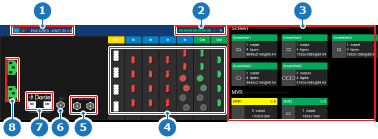
Image 8–56
1
Détails de l’unité
2
Témoin de ressources de l’écran
3
Présentation du mappage des ressources utilisées/disponibles
4
État du connecteur de carte Event Master
5
État de la connexion Genlock
6
État de la connexion LTC (fonctionnalité non encore prise en charge)
7
État de la connexion Dante audio (fonctionnalité non encore prise en charge)
8
État de la connexion électrique
Le nom du connecteur est ajouté sous le champ de sortie.
Y a-t-il plusieurs champs de sortie dans l’aperçu Outputs (Sorties) (référence 18, Image 8–54) ? (uniquement pour les destinations Écrans)
Si c’est le cas, recommencez à partir de l’étape 4.
Si ce n’est pas le cas, passez à l’étape suivante.
Cliquez sur Create Screen Destination (Créer une destination Écran) (référence 19, Image 8–54) ou sur Create Aux Destination (Créer une destination auxiliaire) (référence 34, Image 8–55) pour configurer les sorties.
Les connecteurs sélectionnés deviennent verts (référence 4, Image 8–56), les ressources disponibles sont mises à jour (référence 2, Image 8–56), la destination apparaît dans l’aperçu des mappages (référence 3, Image 8–56) et le nom est ajouté à la liste (référence 27, Image 8–54 ou référence 37, Image 8–55) dans le panneau de droite.
Cliquez sur l’icône d’enregistrement () dans l’en-tête.

 ) (référence 11, Image 8–54 ou référence 29, Image 8–55). Passez à l’étape suivante.

 ) dans l’en-tête.
 ) pour ajouter des sorties augmente également la résolution totale.
 ) pour supprimer des sorties diminue également la résolution totale.