8.12.8 Ajout d’une entrée de sauvegarde

Emplacement
  1. Barre de navigation latérale : Programming (Programmation)
  2. Panneau de gauche : All Sources (Toutes les sources)
À propos de l’entrée de sauvegarde

Les entrées peuvent perdre la connexion ou se déconnecter pendant un événement. Dans ce cas, l’Event Master Toolset peut basculer vers une entrée de sauvegarde. Cela permet de garantir que l’image sera restaurée dans les meilleurs délais. Lorsque l’entrée d’origine sera de nouveau en ligne, l’Event Master Toolset affichera un point vert () en regard du nom. L’utilisateur peut alors décider si l’entrée doit revenir à l’entrée d’origine.

Pour régler
  1. Le bouton à bascule Source List (Liste des sources) (référence 8) est-il activé ?

    • Si c’est le cas, désactivez le bouton à bascule Source List (Liste des sources) (référence 8) et passez à l’étape suivante.
    • Si ce n’est pas le cas, passez à l’étape suivante.
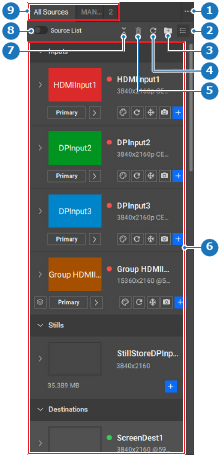
    Image 8–109
    1
    Menu des dossiers
    2
    Options d’affichage de la source
    3
    Menu d’organisation des sources
    4
    Bouton de rafraîchissement des vignettes d’entrée
    5
    Bouton Supprimer
    6
    Sources disponibles
    7
    Réduire ou développer toutes les sources
    8
    Afficher/masquer la liste des sources
    9
    Dossiers des sources
  2. Cliquez sur la flèche de droite () située sous la vignette (référence 26) de l’entrée souhaitée.
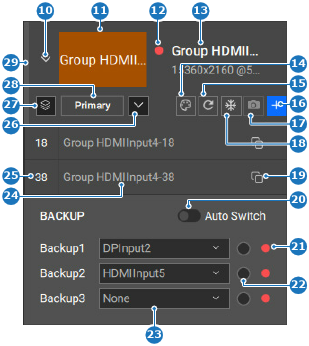
    Image 8–110
    10
    Afficher ou masquer les sources
    11
    Vignette d’entrée
    12
    Icône de validité du signal
    13
    Champ de saisie du nom d’entrée
    14
    Menu de couleur d’arrière-plan des vignettes
    15
    Bouton de rafraîchissement des vignettes
    16
    Bouton Ajouter une source
    17
    Bouton de capture d’image fixe
    18
    Bouton de gel de l’entrée
    19
    Bouton de copie de source
    20
    Bouton à bascule du signal de sauvegarde auto
    21
    Icône de validité du signal de sauvegarde
    22
    Bouton radio de la source de sauvegarde manuelle
    23
    Menu déroulant des sources de sauvegarde
    24
    Champ de saisie du nom de la source
    25
    Champ de saisie de l’identifiant de source
    26
    Afficher ou masquer la section Sauvegarde
    27
    Afficher ou masquer les sources du groupe
    28
    Bouton de source principale ou de sauvegarde
    29
    Témoin d’utilisation d’entrée
  3. Sélectionnez une source de sauvegarde dans le menu déroulant sous Backup (Sauvegarde) (référence 23, Image 8–110).

    Remarque : On utilisera d’abord Backup1 (Sauvegarde 1). Si Backup1 (Sauvegarde 1) est également hors ligne, c’est Backup2 (Sauvegarde 2) qui sera utilisé. Si Backup2 (Sauvegarde 2) est également hors ligne, Backup3 (Sauvegarde 3) sera utilisé. Si Backup3 (Sauvegarde 3) est également hors ligne, il n’y aura pas d’image.
    Conseil : Il est possible de définir jusqu’à trois entrées de sauvegarde.
    Conseil : Les images fixes peuvent être définies comme entrée de sauvegarde. Il est recommandé de définir la dernière entrée de sauvegarde en tant qu’image fixe.
    Conseil : Les entrées actives seront signalées par une icône Actif ().

    Les entrées hors ligne seront signalées par une icône Inactif ().

  4. Cliquez sur le bouton radio (référence 22, Image 8–110) pour passer manuellement à la sauvegarde sélectionnée. (en option)
  5. Cliquez sur le curseur en regard de Auto Switch (Commutation automatique) (référence 20, Image 8–110) pour activer la fonctionnalité de sauvegarde automatique.

    Le libellé situé sous la vignette (référence 28, Image 8–110) indique si la source Primary (Principale) est active ou si c’est une source Backup (Sauvegarde) qui est active.

  6. Cliquez sur l’icône d’enregistrement () dans l’en-tête.