8.15.3.1 Mappage automatique

Emplacement

Barre de navigation latérale : Controller (Contrôleur)

À propos du mappage automatique

Le mappage automatique attribue successivement plusieurs fonctionnalités ou cibles à une série de boutons. Cela permet de remplir rapidement chaque bouton du contrôleur.

Comment procéder au mappage
  1. Les boutons d’attribution doivent-ils toujours être remplis automatiquement ?
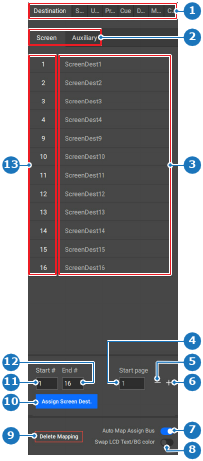
    • Si c’est le cas, activez le bouton à bascule sous Auto Map Assign Bus (Mappage automatique du bus) (référence 7) dans le panneau de gauche.
    • Si ce n’est pas le cas, passez à l’étape suivante.
    Image 8–155
    1
    Sélection d’une catégorie
    2
    Sélection d’un dossier ou d’une sous-catégorie
    3
    Liste des options
    4
    Champ de saisie du numéro de la page de départ
    5
    Diminuer le numéro de la page de départ
    6
    Augmenter le numéro de la page de départ
    7
    Bouton à bascule Mappage automatique du bus
    8
    Bouton à bascule Inverser la couleur du texte et celle de l’arrière-plan
    9
    Bouton Supprimer le mappage
    10
    Bouton Attribuer
    11
    Champ de saisie du numéro de départ
    12
    Champ de saisie du numéro de fin
    13
    Liste des numéros d’options
  2. Sélectionnez la catégorie souhaitée (référence 1, Image 8–155) dans le panneau de gauche.
  3. Sélectionnez le dossier ou la sous-catégorie souhaité(e) (référence 2, Image 8–155).
  4. Saisissez le numéro du premier élément souhaité sous Start # (N° de départ) (référence 11, Image 8–155).
  5. Saisissez le numéro du dernier élément souhaité sous End # (N° de fin) (référence 12, Image 8–155).
  6. Définissez la page de départ à partir de laquelle le mappage doit démarrer en utilisant l’une des méthodes suivantes :

    • En saisissant une valeur (référence 4, Image 8–155) : saisissez la valeur souhaitée dans le champ de saisie.
    • En utilisant les boutons + et - : cliquez sur le bouton + (référence 6, Image 8–155) pour augmenter la valeur d’un point et sur le bouton - (référence 5, Image 8–155) pour la diminuer d’un point.
  7. Cliquez sur le bouton Attribuer (référence 10, Image 8–155).
  8. Cliquez sur l’icône d’enregistrement () dans l’en-tête.