8.12.7 Vignette de la source

Emplacement
  1. Barre de navigation latérale : Programming (Programmation)
  2. Panneau de gauche : All Sources (Toutes les sources)
À propos des vignettes

Les vignettes donnent un aperçu visuel de ce qu’affiche la source. Ces vignettes constituent un instantané statique du contenu de la source à un moment donné. Pour mettre à jour une vignette, cliquez sur l’icône de rafraîchissement () de la source souhaitée. Les vignettes n’apparaissent pas en dehors de l’Event Master Toolset.

Il est possible de remplacer les vignettes des instantanés par une image personnalisée. Pour en savoir plus sur la manière de régler une vignette personnalisée, consultez la procédure suivante.

Conseil : Non, aucune vignette ne sera générée lors de l’utilisation du simulateur. Des vignettes personnalisées peuvent contribuer à donner un aperçu plus réaliste.
Pour régler
  1. Le bouton à bascule Source List (Liste des sources) (référence 8) est-il activé ?

    • Si c’est le cas, désactivez le bouton à bascule Source List (Liste des sources) (référence 8) et passez à l’étape suivante.
    • Si ce n’est pas le cas, passez à l’étape suivante.
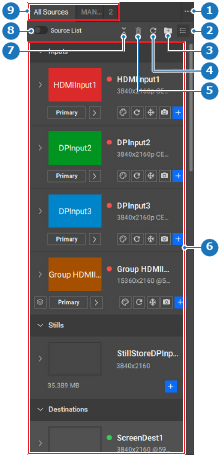
    Image 8–107
    1
    Menu des dossiers
    2
    Options d’affichage de la source
    3
    Menu d’organisation des sources
    4
    Bouton de rafraîchissement des vignettes d’entrée
    5
    Bouton Supprimer
    6
    Sources disponibles
    7
    Réduire ou développer toutes les sources
    8
    Afficher/masquer la liste des sources
    9
    Dossiers des sources
  2. Réglez la vue de la source (référence 2, Image 8–107) du panneau de gauche sur Show thumbnail view (Afficher la vue en vignettes) ().

    Remarque : Les vignettes ne peuvent être visualisées que dans l’onglet All Sources (Toutes les sources) (référence 9, Image 8–107). Elles n’apparaissent pas dans les dossiers.
  3. Cliquez sur la vignette (référence 11) de la source souhaitée dans le panneau de gauche.
    Conseil : Réduisez toutes les catégories et tous les groupes du panneau en cliquant sur l’icône Réduire ().

    Développez toutes les catégories et tous les groupes du panneau en cliquant sur l’icône Développer ().

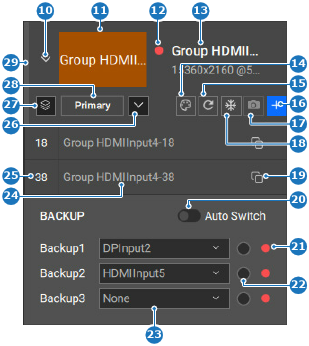
    Image 8–108
    10
    Afficher ou masquer les sources
    11
    Vignette d’entrée
    12
    Icône de validité du signal
    13
    Champ de saisie du nom d’entrée
    14
    Menu de couleur d’arrière-plan des vignettes
    15
    Bouton de rafraîchissement des vignettes
    16
    Bouton Ajouter une source
    17
    Bouton de capture d’image fixe
    18
    Bouton de gel de l’entrée
    19
    Bouton de copie de source
    20
    Bouton à bascule du signal de sauvegarde auto
    21
    Icône de validité du signal de sauvegarde
    22
    Bouton radio de la source de sauvegarde manuelle
    23
    Menu déroulant des sources de sauvegarde
    24
    Champ de saisie du nom de la source
    25
    Champ de saisie de l’identifiant de source
    26
    Afficher ou masquer la section Sauvegarde
    27
    Afficher ou masquer les sources du groupe
    28
    Bouton de source principale ou de sauvegarde
    29
    Témoin d’utilisation d’entrée

    Une fenêtre contextuelle s’affiche.

  4. Accédez à l’emplacement de l’image et cliquez sur Ouvrir.

    L’image apparaît dans la vignette (référence 11, Image 8–108) de la source et dans la zone de travail centrale si la source est utilisée.

  5. Cliquez sur l’icône d’enregistrement () dans l’en-tête.