8.12.1.2 Retrait d’une destination d’une disposition

Emplacement
  1. Barre de navigation latérale : Programming (Programmation)
  2. Panneau inférieur : rangée Layout (Disposition)
Comment procéder au retrait
  1. Cliquez sur la flèche vers le bas () en regard du nom de la disposition (référence 3) dans le panneau inférieur.

    Image 8–90
    1
    Bouton Nouvelle disposition
    2
    Champ de saisie du nom de la disposition
    3
    Menu des options de disposition

    Une fenêtre contextuelle s’ouvre.

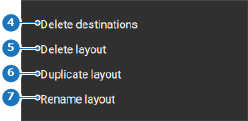
  2. Sélectionnez Delete destinations (Supprimer des destinations) (référence 4).

    Image 8–91
    4
    Menu Supprimer des destinations
    5
    Bouton Supprimer la disposition
    6
    Bouton Dupliquer la disposition
    7
    Bouton Renommer la disposition

    Une deuxième fenêtre contextuelle s’ouvre.

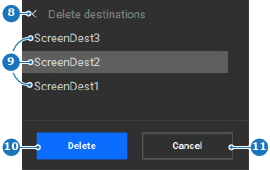
  3. Sélectionnez les destinations souhaitées dans la liste.

    Conseil : Maintenez enfoncée la touche CTRL ou ⌘ pour sélectionner plusieurs éléments à la fois. Si cela ne fonctionne pas, activez les raccourcis clavier dans les réglages. Pour plus d’informations, voir la section “Raccourcis clavier”.
    Image 8–92
    8
    Bouton Retour
    9
    Liste des destinations
    10
    Bouton de confirmation
    11
    Bouton Annuler
  4. Cliquez sur Delete (Supprimer) (référence 10, Image 8–92).

    Les destinations sélectionnées sont supprimées.

  5. Cliquez sur l’icône d’enregistrement () dans l’en-tête.