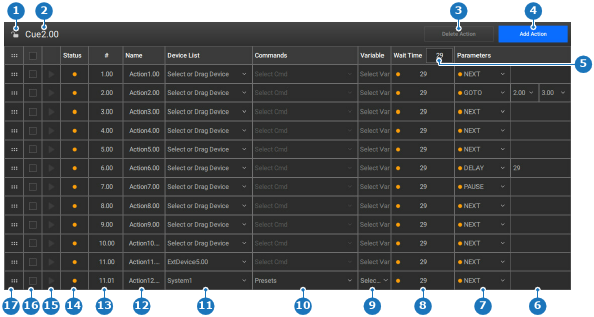
Réglez la durée d’attente par défaut en images après Wait Time (Temps d’attente) (référence 5) dans la zone de travail centrale. (en option)
Remarque : La durée d’attente peut atteindre 60 000 images au maximum.
Remarque : Par défaut, la durée d’attente est de 29 images.
Image 8–144
1
Verrouiller ou déverrouiller le tableau de repères
2
Libellé du nom du tableau de repères
3
Bouton Supprimer les actions sélectionnées
4
Bouton Ajouter une action
5
Champ de saisie de la durée d’attente par défaut
6
Options de paramètres supplémentaires
7
Menu déroulant des paramètres
8
Durée d’attente pour une action spécifique
9
Variable de commande
10
Menu déroulant des commandes
11
Menu déroulant des périphériques
12
Champ de saisie du nom de l’action
13
Champ de saisie de l’identifiant de l’action
14
Icône d’état de l’action
15
Icônes de lecture de l’action
16
Case à cocher de sélection de l’action
17
Réorganiser l’emplacement de l’action
Cliquez sur Add Action (Ajouter une action) (référence 4, Image 8–144).
Une rangée supplémentaire sera ajoutée au bas du tableau.
Choisissez la commande à exécuter en utilisant l’une des méthodes suivantes :
Sélectionnez un périphérique dans le menu déroulant de la colonne Device List (Liste des périphériques) (référence 11, Image 8–144) et sélectionnez la commande dans le menu déroulant de la colonne Commands (Commandes) (référence 10, Image 8–144).
Faites glisser un périphérique depuis Device(s) (Périphérique(s)) dans le panneau de gauche et déposez-le dans la colonne Device List (Liste des périphériques) (référence 11, Image 8–144), puis sélectionnez la commande dans le menu déroulant de la colonne Commands (Commandes) (référence 10, Image 8–144).
Faites glisser une commande depuis Device(s) (Périphérique(s)) dans le panneau gauche et déposez-la sous Commands (Commandes) (référence 10, Image 8–144) de l’espace de travail central.
La variable de commande (référence 9) est-elle un menu déroulant ?
Si c’est le cas, sélectionnez la variable cible dans le menu déroulant de la section Select Var (Sélectionner une variable).
Si ce n’est pas le cas, passez à l’étape suivante.
Double-cliquez sur le champ dans la colonne Name (Nom) (référence 12, Image 8–144) et saisissez le nom souhaité.
Conseil : Choisissez des noms explicites qui traduisent l’objectif visé.
Double-cliquez sur le champ de la colonne Wait Time (Temps d’attente) (référence 8, Image 8–144) et saisissez la durée souhaitée en images.
Remarque : La durée d’attente par défaut indiquée en haut de la colonne est saisie automatiquement.
Déterminez ce qui doit être fait une fois le délai d’attente écoulé dans la colonne Parameters (Paramètres) (référence 7, Image 8–144).
NEXT (SUIVANT) : démarre la rangée suivante.
PAUSE : met la lecture en pause jusqu’à ce qu’elle reprenne.
DELAY (DÉLAI) : attend le nombre d’images spécifié avant de continuer. (par défaut, la durée d’attente indiquée est saisie)
GOTO (ALLER À) permet de passer à l’action spécifiée à partir d’un repère donné.
Toutes les actions souhaitées ont-elles été ajoutées ?
Remarque : On peut ajouter jusqu’à 12 actions par repère.
Conseil : Si plus de 12 actions sont nécessaires, réglez la dernière action au début d’une deuxième repère.
Réorganisez le repère en utilisant l’une des méthodes suivantes :
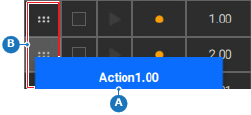
Faites glisser le champ situé dans la première colonne (référence A) de la rangée souhaitée et déposez-le (référence B) à l’emplacement souhaité.
Double-cliquez sur le numéro (référence 13, Image 8–144) et saisissez l’emplacement souhaité pour la rangée.
Remarque : Les numéros doivent être uniques.
Remarque : Le déplacement d’une colonne change son numéro pour refléter sa nouvelle position. Si ce numéro est déjà utilisé, le déplacement ne peut pas s’effectuer par glisser-déposer.
Conseil : On autorise jusqu’à deux chiffres après la virgule.
Conseil : Les rangées sont toujours triées par ordre croissant dans la colonne #.
Image 8–145
A
Action par glisser-déposer
B
Zone de dépôt
Utilisez les boutons Lecture (), Pause () et Arrêt () situés en bas du panneau de droite pour tester le repère.
Cliquez sur l’icône d’enregistrement () dans l’en-tête.

 ) et ne doit pas être en cours de lecture (
 ) ni en pause (
 ).
).

 ), Pause (
 ) et Arrêt (
 ) situés en bas du panneau de droite pour tester le repère.
 ) dans l’en-tête.