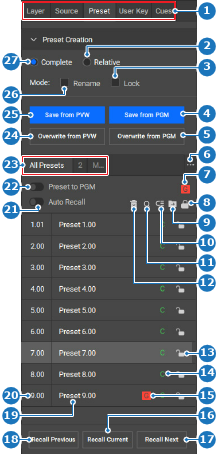
8.12.12.1 Création d’un pré-réglage

Emplacement
  1. Barre de navigation latérale : Programming (Programmation)
  2. Zone de travail centrale : PREVIEW (APERÇU) ou PROGRAM (PROGRAMME)
  3. Panneau de droite : Preset (Pré-réglage)
Conditions préalables

Créez la scène souhaitée dans la zone de travail centrale. Pour plus d’informations, voir la section “Création de scènes”.

Pour créer...
  1. Sélectionnez les destinations souhaitées dans le panneau supérieur ou le groupe de dispositions du panneau inférieur.
  2. Déterminez comment le pré-réglage doit être créé dans la section Preset Creation (Création du pré-réglage).

    Conseil : Si les options sont masquées, cliquez sur la flèche ().
    • Cliquez sur le bouton radio correspondant au type de pré-réglage souhaité (référence 2 ou 27). L’option par défaut est Complete (Effectué) (référence 27).
    • Cochez la case en regard de Rename (Renommer) (référence 26) si le pré-réglage créé doit être nommé immédiatement. (en option)
    • Cochez la case en regard de Lock (Verrouiller) (référence 3) si le pré-réglage doit être verrouillé pour pouvoir être modifié. (en option)
    Image 8–132
    1
    Sélection d’une catégorie
    2
    Bouton radio de pré-réglage relatif
    3
    Case à cocher de verrouillage du nouveau pré-réglage
    4
    Enregistrer la scène dans le Programme
    5
    Écraser le pré-réglage sélectionné par une scène du Programme
    6
    Menu des dossiers des pré-réglages
    7
    Bouton à bascule des pré-réglages globaux
    8
    Verrouiller ou déverrouiller tous les pré-réglages
    9
    Déplacer le pré-réglage sélectionné vers le dossier
    10
    Réorganiser les pré-réglages
    11
    Pré-réglages de recherche
    12
    Supprimer le pré-réglage sélectionné
    13
    Verrouiller ou déverrouiller un pré-réglage spécifique
    14
    Libellé de pré-réglage complet ou relatif
    15
    Libellé de pré-réglage global
    16
    Rappeler le pré-réglage sélectionné
    17
    Rappeler le pré-réglage situé en dessous du pré-réglage sélectionné
    18
    Rappeler le pré-réglage situé au-dessus du pré-réglage sélectionné
    19
    Champ de saisie du nom du pré-réglage
    20
    Champ de saisie de l’ID du pré-réglage
    21
    Bouton à bascule Rappel automatique
    22
    Bouton à bascule Autoriser le rappel vers le Programme
    23
    Dossiers de pré-réglage
    24
    Écraser le pré-réglage sélectionné par la scène dans l’Aperçu
    25
    Enregistrer la scène dans un pré-réglage
    26
    Case à cocher Renommer le nouveau pré-réglage
    27
    Bouton radio Pré-réglage complet
  3. Faut-il stocker la scène dans l’Aperçu ou dans le Programme ?

    • Pour l’Aperçu, cliquez sur Save From PVW (Enregistrer à partir de PVW) (référence 25, Image 8–132).
    • Pour le Programme, cliquez sur Save From PGM (Enregistrer à partir de PGM) (référence 4, Image 8–132).
    Conseil : Si une entrée déverrouillée () est sélectionnée, elle peut être écrasée à l’aide du bouton Écraser.

    Le pré-réglage est créé et ajouté à la liste sous All Presets (Tous les pré-réglages).

  4. L’option Rename (Renommer) (référence 26, Image 8–132) a-t-elle été sélectionnée ?

    • Si c’est le cas, saisissez un nom (référence 19, Image 8–132) pour le pré-réglage.
    • Si ce n’est pas le cas et que le pré-réglage est déverrouillé (), double-cliquez sur le nom (référence 19, Image 8–132) et saisissez un nom.
    Conseil : Choisissez des noms explicites qui traduisent l’objectif visé.
  5. Double-cliquez sur le numéro en regard du pré-réglage (référence 20, Image 8–132) et saisissez l’identifiant souhaité. (en option)

    Remarque : Les numéros doivent être uniques.
    Conseil : On autorise jusqu’à deux chiffres après la virgule.
    Conseil : La numérotation automatique ignore les nombres décimaux et ajoute un à l’entier le plus élevé de la liste.
    Conseil : Ce numéro indique à quelle position il se trouve dans la liste.
  6. Le pré-réglage doit-il être disponible sur d’autres systèmes du même réseau ?

    • Si c’est le cas, cliquez sur l’icône du pré-réglage global (référence 7, Image 8–132) ().
    • Si ce n’est pas le cas, passez à l’étape suivante.
  7. Cliquez sur l’icône d’enregistrement () dans l’en-tête.