8.12.6 Capturer des images fixes

Emplacement
  1. Barre de navigation latérale : Programming (Programmation)
  2. Panneau de gauche : All Sources (Toutes les sources)
À propos de la capture

L’Event Master Toolset peut capturer une image directement à partir d’une entrée en direct et la stocker sous forme d’image fixe. L’image capturée est ensuite ajoutée en tant que source et stockée sur le processeur vidéo. Pour en savoir plus sur le téléchargement de l’image fixe, voir “Exporter des images fixes”.

Comment procéder à la capture
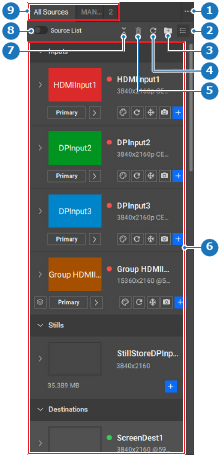
  1. Le bouton à bascule Source List (Liste des sources) (référence 8) est-il activé ?

    • Si c’est le cas, désactivez le bouton à bascule Source List (Liste des sources) (référence 8) et passez à l’étape suivante.
    • Si ce n’est pas le cas, passez à l’étape suivante.
    Image 8–104
    1
    Menu des dossiers
    2
    Options d’affichage de la source
    3
    Menu d’organisation des sources
    4
    Bouton de rafraîchissement des vignettes d’entrée
    5
    Bouton Supprimer
    6
    Sources disponibles
    7
    Réduire ou développer toutes les sources
    8
    Afficher/masquer la liste des sources
    9
    Dossiers des sources
  2. Cliquez sur l’icône Freeze input (Geler l’entrée) () de l’entrée souhaitée (référence 18) pour figer l’image. (en option)
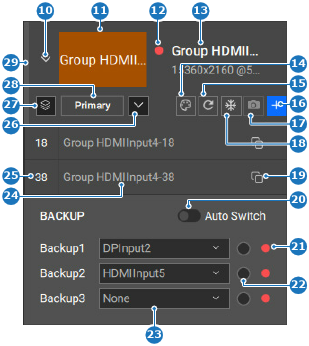
    Image 8–105
    10
    Afficher ou masquer les sources
    11
    Vignette d’entrée
    12
    Icône de validité du signal
    13
    Champ de saisie du nom d’entrée
    14
    Menu de couleur d’arrière-plan des vignettes
    15
    Bouton de rafraîchissement des vignettes
    16
    Bouton Ajouter une source
    17
    Bouton de capture d’image fixe
    18
    Bouton de gel de l’entrée
    19
    Bouton de copie de source
    20
    Bouton à bascule du signal de sauvegarde auto
    21
    Icône de validité du signal de sauvegarde
    22
    Bouton radio de la source de sauvegarde manuelle
    23
    Menu déroulant des sources de sauvegarde
    24
    Champ de saisie du nom de la source
    25
    Champ de saisie de l’identifiant de source
    26
    Afficher ou masquer la section Sauvegarde
    27
    Afficher ou masquer les sources du groupe
    28
    Bouton de source principale ou de sauvegarde
    29
    Témoin d’utilisation d’entrée
  3. Cliquez sur l’icône Capture still (Capture d’image fixe) () de l’entrée souhaitée (référence 17, Image 8–105) pour capturer l’image actuelle sous forme d’image fixe.

    L’images fixe est ajoutée à la liste des sources sous Stills (Images fixes).

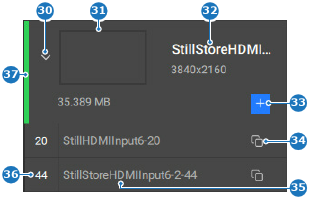
  4. Double-cliquez sur le nom de l’image fixe (référence 32) pour saisir un nom.

    Conseil : Choisissez des noms explicites qui traduisent l’objectif visé.
    Image 8–106
    30
    Afficher ou masquer les sources
    31
    Vignette de l’image fixe
    32
    Champ de saisie du nom de l’image fixe
    33
    Bouton Ajouter une source
    34
    Bouton de copie de source
    35
    Champ de saisie du nom de la source
    36
    Champ de saisie de l’identifiant de source
    37
    Témoin d’utilisation de l’image fixe
  5. Cliquez sur l’icône Freeze input (Geler l’entrée) () de l’entrée souhaitée (référence 18, Image 8–105) pour cesser de figer l’image. (en option)
  6. Cliquez sur l’icône d’enregistrement () dans l’en-tête.