場所
- ナビゲーションサイドバー:
- 左パネル:

リストによっては、項目数が非常に多いものもあります。概要を把握しづらく、必要なものを見つけるのに時間がかかってしまいます。この理由から、次のようなリストを作成することができます:
各リストは、整理する際に同じ一般的な手順に従います。以下の手順は、ソースの整理向けに作成されていますが、どのタイプにも適用可能です。
フォルダは、必要な項目を 1 つのまとまったリストにまとめます。現在のアクションに関係のない不要な項目やエントリを削除します。
一度に表示できるユーザー設定フォルダは最大 4 つです。追加のフォルダは、左パネルの右上にあるフォルダメニューの オプション ( ) の下に保存されます。
その整理はソースのためのものですか?
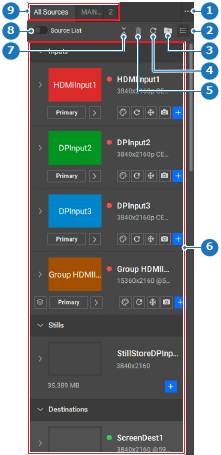
ソース (参照 6、画像 8–99) から必要な項目を選択します。

選択した項目は、既存のフォルダに追加する必要がありますか?
新しいフォルダを作成します。
) をクリックします。の後の入力欄に、フォルダの名前を入力します。
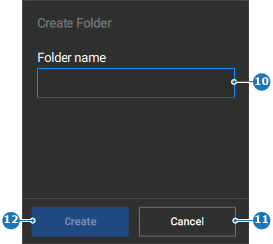
表示されているフォルダが 4 つ未満の場合、新しいフォルダは、ソースフォルダに追加されます (参照 9、画像 8–99)。そうでない場合は、フォルダメニューに追加されます (参照 1、画像 8–99)。
再整理アイコン ( ) をクリックします。

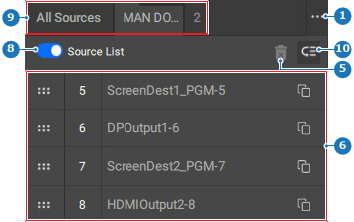
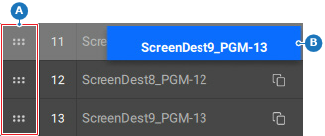
任意のソースをリスト内の目的の位置までドラッグ (参照 A) してドロップ (参照 B) します。
 ) をクリックします。
 ) をクリックし (参照 3、
 ) をクリックして、選択を削除します。