場所ナビゲーションサイドバー: Configuration (構成)メイン作業ウィンドウ: Detail View (詳細ビュー) または System View (システムビュー)右パネル: Adjust unit (ユニットの調整)
リセットについてリセットには、以下の 4 タイプが使用可能です:Soft (ソフト)、ユニットをリブートします。Factory (工場出荷時設定)、すべての設定が工場出荷時のデフォルト値に戻ります。Factory and Keep (工場出荷時へリセットして保持)、設定を工場出荷時のデフォルト値に戻します。選択した設定は変更されません。ShutDown (シャットダウン)、ユニットはスタンバイモードになります。ユニットの消費電力は 13.5 W に低下し、電源ボタンの LED が赤色に点灯します。
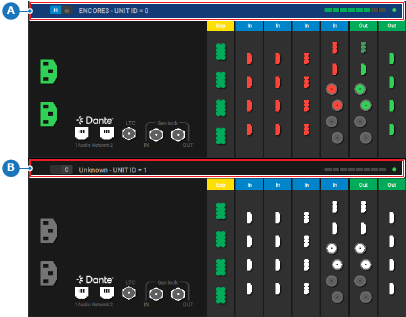
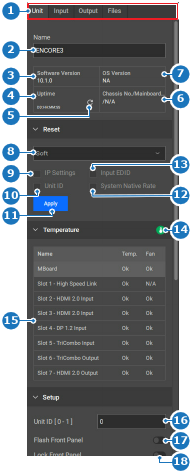
リセット方法システムには複数のユニットがありますか?「はい」の場合は、中央作業ウィンドウで、目的のユニット (参照 A または B) の見出しをクリックします。次のステップに進みます。「いいえ」の場合は、次のステップに進みます。画像 8–35 ホストユニットが選択されている例Aホストユニットの選択エリアBクライアントユニットの選択エリア右パネルのReset (リセット) ドロップダウン (参照 8) から、目的のリセット方法を選択します。画像 8–36 1カテゴリの選択2ユニット名の入力欄3実行中のソフトウェアのバージョン4ユニットの最後にロードされた稼働時間5ユニットの稼働時間を更新6ユニットのシリアル番号7オペレーティングシステムのバージョン8リセットタイプのドロップダウン9IP 設定切り替えの維持10ユニット ID の切り替えを維持11スタートリセットボタン12システムのネイティブブレート切り替えを維持13入力 EDID 切り替えの維持14ユニットの健康状態アイコン15温度診断表16ユニット ID 入力欄17フラッシュユニットのフロントパネル切り替え18ロックユニットのフロントパネル切り替えFactory and Keep (工場出荷時へリセットして保持) が選択されていますか?「はい」の場合は、維持する必要があるすべての設定を確認してください (参照 9、10、12、13、画像 8–36)。その後、次へ進んでください。「いいえ」の場合は、次のステップに進みます。Apply (適用) (参照 11、画像 8–36) をクリックして確認してください。ヒント: IP アドレスに変更が加えられている場合、リセット後にユニットへのリモートアクセスができなくなります。