8.10.8.2 入力の作成

場所
  1. ナビゲーションサイドバー: Configuration (構成)
  2. メイン作業ウィンドウ: Detail View (詳細ビュー)
  3. 右パネル: Input (入力)
作成方法
  1. 使用可能な入力はすべて作成する必要があるのでしょうか?

    • 「いいえ」の場合は、次のステップに進みます。
    • 「はい」の場合は、Add Multiple (複数追加) (参照 12) をクリックして、手順 4 に移動します。
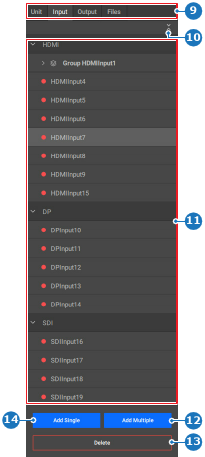
    画像 8–61
    9
    カテゴリの選択
    10
    すべての入力項目を折りたたむ/展開する
    11
    タイプごとの入力リスト
    12
    複数の入力を作成ボタン
    13
    選択した入力を削除するボタン
    14
    入力ボタンを 1 つ作成

    作成された入力は、コネクタタイプごとに分類され、入力リスト (参照 11、画像 8–61) に追加されます。

  2. 中央作業ウィンドウのカードレイアウト (参照 4) で、必要な入力項目を選択します。

    ヒント: コネクタをクリックすると、そのコネクタが選択され、もう一度クリックすると、選択が解除されます。
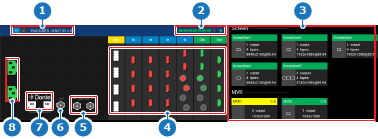
    画像 8–62
    1
    ユニットの詳細
    2
    スクリーンリソースインジケーター
    3
    使用済み/使用可能なリソースのマッピング概要
    4
    Event Master カードコネクタのステータス
    5
    Genlock 接続ステータス
    6
    LTC の接続状況 (未対応)
    7
    Dante のオーディオ接続ステータス (未対応)
    8
    電源接続ステータス
  3. 以下の選択のうち、どれが選ばれましたか?

    • コネクタが 1 つの場合は、Add Single (単一追加) (参照 14、画像 8–61) またはAdd Multiple (複数追加) (参照 12、画像 8–61) をクリックします。
    • 同じタイプのコネクタが複数あり、それらをグループ化する必要がある場合は、Add Single (単一追加) をクリックします (参照 14、画像 8–61)。
    • 同じタイプのコネクタが複数あり、それらを個別に配置する必要がある場合は、Add Multiple (複数追加) をクリックします (参照 12、画像 8–61)。
    • 異なるタイプのコネクタが複数ある場合は、Add Multiple (複数追加) をクリックします (参照 12、画像 8–61)。

    作成された入力は、コネクタタイプごとに分類され、入力リスト (参照 11、画像 8–61) に追加されます。

  4. ヘッダーにある保存アイコン () をクリックします。