8.12.12.2 プリセットの呼び出し

場所
  1. ナビゲーションサイドバー: Programming (プログラミング)
  2. メイン作業エリア: PREVIEW (プレビュー)
  3. 右パネル: Preset (プリセット)
呼び出しについて

プリセットは、選択した任意の保存先やレイアウトグループに呼び出すことができます。プリセットは、常にプレビューセクションに読み込まれ、プログラムセクションには読み込まれません。これにより、表示されている画像に影響を与えることなく、問題の解決に時間を割くことができます。

呼び出しの方法
  1. プリセットを呼び出した瞬間、すぐにプログラムに切り替える必要がありますか?

    • 「はい」の場合は、Preset to PGM (プリセットを PGM に設定) (参照 22) の切り替えボタンを有効化します。
    • 「いいえ」の場合は、Preset to PGM (プリセットを PGM に設定) (参照 22) の切り替えボタンを無効化します。
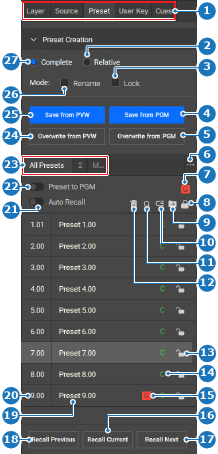
    画像 8–133
    1
    カテゴリの選択
    2
    相対プリセットのラジオボタン
    3
    新しいプリセットをロックチェックボックス
    4
    プログラムにシーンを保存
    5
    プログラム内のシーンで選択したプリセットを上書き
    6
    プリセットフォルダメニュー
    7
    グローバルプリセットの切り替えボタン
    8
    すべてのプリセットをロックまたはロック解除
    9
    選択したプリセットをフォルダに移動
    10
    プリセットを整理
    11
    プリセットを検索
    12
    選択したプリセットを削除
    13
    特定のプリセットをロックまたはロック解除
    14
    完全な、または相対的なプリセットラベル
    15
    グローバルプリセットラベル
    16
    選択したプリセットの呼び出し
    17
    選択したプリセットの下にあるプリセットを呼び出し
    18
    選択したプリセットの上にあるプリセットを呼び出し
    19
    プリセット名入力欄
    20
    プリセット ID 入力欄
    21
    自動呼び出し切り替えボタン
    22
    プログラムの切り替えボタンを呼び出せるようにする
    23
    プリセットフォルダ
    24
    プレビュー中のシーンで選択したプリセットを上書き
    25
    シーンをプリセットとして保存
    26
    新しいプリセットの名前を変更チェックボックス
    27
    プリセット完了のラジオボタン
  2. プリセットは、選択した瞬間に呼び出される必要がありますか?

    • 「はい」の場合は、Auto Recall (自動呼び出し) (参照 21、画像 8–133) の切り替えボタンを有効化します。
    • 「いいえ」の場合は、Auto Recall (自動呼び出し) (参照 21、画像 8–133) の切り替えボタンを無効化します。
  3. リストからプリセットを選択します。

    Auto Recall (自動呼び出し) (参照 21、画像 8–133) が有効化されている場合、プリセットは、選択された宛先のプレビューに適用されます。

  4. 目的のプリセットを呼び出します。

    • 選択の上のプリセット項目を表示するには、Recall Previous (前の項目を呼び出し) をクリックします (参照 18、画像 8–133)。
    • 選択したプリセットに対して、Recall Current (現在の項目を呼び出し) (参照 16、画像 8–133) をクリックします。
    • 選択の下のプリセット項目を表示するには、Recall Next (次の項目を呼び出し) をクリックします (参照 17、画像 8–133)。
    ヒント: Preset to PGM (プリセットを PGM に設定) (参照 22、画像 8–133) を有効化すると、ボタンが赤色になります。

    プリセットが呼び出されます。

  5. ヘッダーにある保存アイコン () をクリックします。