8.10.6.4 Genlock

genlock
Genlock は、各出力の最初のフレームを同期し、フレームを同じクロック速度に固定します。これにより、すべての信号が同時に更新されるようになります。
場所
  1. ナビゲーションサイドバー: Configuration (構成)
  2. 中央作業ウィンドウ: Detail View (詳細ビュー) または System View (システムビュー) または Link Resources (リンクリソース)
Genlock 出力

接続の有無にかかわらず、アウトポートからは常に有効な Genlock 出力信号が送信されています。この信号は、システムのネイティブブレートに連動しています。選択した基準出力解像度に応じて、システムのネイティブレートが異なります:

フリーランについて

Freerun (フリーラン) がアクティブになっている場合、システムは、受信した Genelock 信号をすべて無視します。

外部にロックする方法
  1. 下パネルは隠れていますか?

    • 「はい」の場合は、バーガーメニュー () をクリックします。次のステップに進みます。
    • 「いいえ」の場合は、次のステップに進みます。
  2. システムのネイティブブレートは、入力信号の半分の速度ですか、同じ速度ですか、それとも 2 倍の速度ですか?
    • 「はい」の場合は、次のステップに進みます。
    • 「いいえ」の場合は、System native rate(Hz) (システムのネイティブレート (Hz)) のドロップダウン (参照 19) から目的の Genlock レートを選択し、次へ進みます。
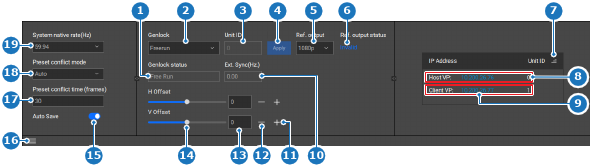
    画像 8–32
    1
    現在の Genlock モードラベル
    2
    Genlock モードのドロップダウン
    3
    Genlock 有効化済みユニットの ID
    4
    Genlock 設定適用ボタン
    5
    Genlock 参照出力のドロップダウン
    6
    Genlock 参照出力の現在のステータス
    7
    ユニット ID の並べ替えボタン
    8
    ホストユニットの詳細
    9
    クライアントユニットの詳細
    10
    外部 Genlock 同期ステータスラベル
    11
    オフセットを増やすボタン
    12
    オフセットを減らすボタン
    13
    オフセット入力欄
    14
    オフセットスライダー
    15
    自動保存の切り替え
    16
    下パネルを表示または非表示
    17
    プリセットの競合フレーム入力欄
    18
    プリセット競合モードのドロップダウン
    19
    システムのネイティブレートのドロップダウン
  3. Genlock (Genlock) ドロップダウンから Lock to External (外部にロック) を選択します (参照 2、画像 8–32)。

    Genlock status (Genlock ステータス) (参照 1、画像 8–32) の後のテキストが‘ロック済み’に変更されます。

  4. 以下のいずれかの方法でオフセットを調整します:

    • スライダーの使用 (参照 14、画像 8–32): 目的の量になるまで、白いボールをスライダー上でドラッグします。
    • 値の入力 (参照 13、画像 8–32): 入力欄に、‘-100’ から ‘100’ の希望の値を入力します。
    • + ボタンと - ボタンの使用: + (+) (参照 11、画像 8–32) をクリックすると、値が 1 ポイント増え、- (-) ボタン (参照 12、画像 8–32) をクリックすると、値が 1 ポイント減ります。
  5. ヘッダーにある保存アイコン () をクリックします。