8.3 Event Master Toolset の設置

注: Encore3 をご利用いただくには、Event Master Toolset 10 以降が必要です。それより古いバージョンでは、Encore3 を検出できません。
設置について

以下の手順では、Windows 10の 設置を例として説明します。設置手順は、対応しているすべてのオペレーティングシステムで同じです。

設置方法
  1. 目的の OS 用の Event Master Toolset パッケージをダウンロードして実行します。使用可能なパッケージの情報については、Barco のウェブサイト (https://www.barco.com/en/support) をご覧ください。

    • Windows
    • Mac

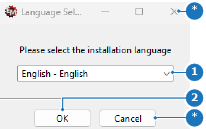
    言語ページが表示されます。

  2. ドロップダウンメニューから目的の言語を選択します (参照 1)。

    画像 8–3
    1
    言語のドロップダウン
    2
    次のステップボタン
    *
    閉じるボタン
  3. 「OK (OK)」をクリックして (参照 2、画像 8–3)、続行してください。

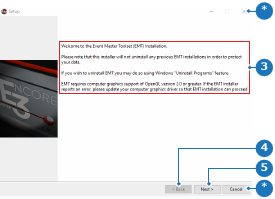
    設定ページが表示されます。

  4. 表示されている通知 (参照 3) をお読みください。

    画像 8–4
    3
    設置に関する通知
    4
    前のステップボタン (無効化)
    5
    次のステップボタン
    *
    閉じるボタン
  5. 「Next (次へ)」 (参照 5、画像 8–4)をクリックして、続行してください。

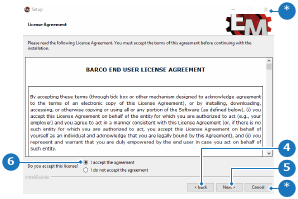
    ライセンスページが表示されます。

  6. Barco のエンドユーザーライセンス契約をお読みください。
  7. I accept the agreement (利用規約に同意) する前に、ラジオボタンをクリックして (参照 6)、ライセンス契約に同意してください。

    ヒント: ライセンス契約を承諾しない限り、Event Master Toolset ソフトウェアを使用することはできません。
    画像 8–5
    4
    前のステップボタン
    5
    次のステップボタン
    6
    同意するボタン
    *
    閉じるボタン
  8. 「Next (次へ)」 (参照 5、画像 8–5)をクリックして、続行してください。

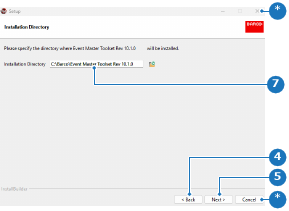
    インストール先のページが表示されます。

  9. インストール場所を変更する必要がありますか?

    • 「いいえ」の場合は、次のステップに進みます。
    • 「はい」の場合は、入力欄 (参照 7) に目的のパスを入力するか、フォルダアイコン () を使用して目的のフォルダに移動してください。次のステップに進みます。
    画像 8–6
    4
    前のステップボタン
    5
    次のステップボタン
    7
    インストールパスの入力欄
    *
    閉じるボタン
  10. 「Next (次へ)」 (参照 5、画像 8–6)をクリックして、続行してください。

    Event Master Toolset ソフトウェアが、指定された設定でインストールされます。少し時間がかかるかもしれません。

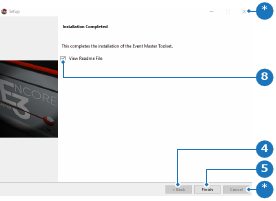
  11. Readme (Readme) ファイルを表示する必要がありますか?

    • 「はい」の場合は、View Readme File (Readme ファイルを表示) の前面にあるチェックボックスにチェックを入れてください (参照 8)。次のステップに進みます。(推奨)
    • 「いいえ」の場合は、View Readme File (Readme ファイルを表示) の横にあるチェックボックスのチェックを外してください (参照 8)。次のステップに進みます。
    画像 8–7
    4
    前のステップボタン (無効化)
    5
    次のステップボタン
    8
    Readme ファイルのチェックボックス
    *
    閉じるボタン (無効化)
  12. Finish (完了) (参照 5、画像 8–7) をクリックして、インストールを完了します。