場所ナビゲーションサイドバー: Configuration (構成)メイン作業ウィンドウ: Detail View (詳細ビュー) または System View (システムビュー)右パネル: Adjust unit (ユニットの調整)
温度について温度カテゴリでは、選択したユニットの温度センサーとファンセンサーの値が表示されます。一般的な熱インジケーター () を示します。このインジケーターは、以下の状態をとることができます:緑色: すべての温度診断が OK (Ok)、または、または N/A (非該当) (問題は見つかりませんでした)。赤色: 1 つの温度診断が NOK (NOK) (1 つ以上のコンポーネントで熱に関する問題が発生しています)。
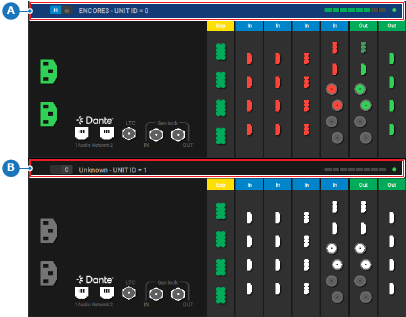
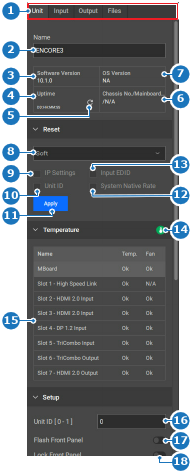
確認方法システムには複数のユニットがありますか?「はい」の場合は、中央作業ウィンドウで、目的のユニット (参照 A または B) の見出しをクリックします。次のステップに進みます。「いいえ」の場合は、次のステップに進みます。画像 8–37 ホストユニットが選択されている例Aホストユニットの選択エリアBクライアントユニットの選択エリア温度インジケーター (参照14) は緑色ですか?「はい」の場合は、それ以上の処置は必要ありません。表 (参照 15) で 「いいえ」で、NOK (NOK) が Event Master カードで表示されている場合は、該当するカードを交換します。詳しくは、Event Master カードの取り外し を参照してください。「いいえ」で、かつ表 (参照 15) でマザーボード (MBoard (MBoard)) が NOK (NOK) と表示されている場合は、Barco のカスタマーサービスまでお問い合わせください。詳しくは、https://www.barco.com/en/support を参照してください。「いいえ」で、かつEvent Master カードとマザーボード (MBoard (MBoard)) の両方が表 (参照 15) で NOK (NOK) と表示される場合は、Barco のカスタマーサービスまでお問い合わせください。詳しくは、https://www.barco.com/en/support を参照してください。画像 8–38 1カテゴリの選択2ユニット名の入力欄3実行中のソフトウェアのバージョン4ユニットの最後にロードされた稼働時間5ユニットの稼働時間を更新6ユニットのシリアル番号7オペレーティングシステムのバージョン8リセットタイプのドロップダウン9IP 設定切り替えの維持10ユニット ID の切り替えを維持11スタートリセットボタン12システムのネイティブブレート切り替えを維持13入力 EDID 切り替えの維持14ユニットの健康状態アイコン15温度診断表16ユニット ID 入力欄17フラッシュユニットのフロントパネル切り替え18ロックユニットのフロントパネル切り替え

 ) を示します。このインジケーターは、以下の状態をとることができます: