8.19.2 ウィジェットの編集

場所
  1. ナビゲーションサイドバー: Widget (ウィジェット)
  2. 左パネル: Functions (機能)
  3. 右パネル: UI Components (UI コンポーネント)
編集方法
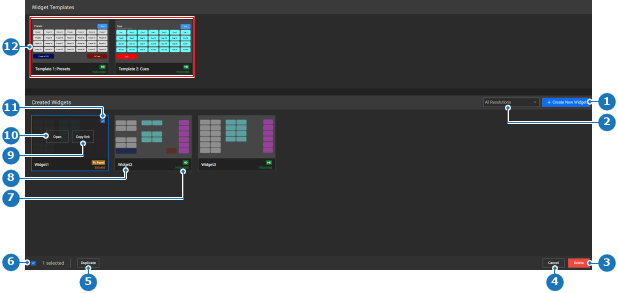
  1. 目的のウィジェットまたはテンプレートでOpen (開く) (参照 10) をクリックします。

    ヒント: ウィジェットにカーソルを合わせると、Open (開く) (参照 10) ボタンが表示されます。
    画像 8–177
    1
    新しいウィジェットボタン
    2
    解像度フィルターのドロップダウン
    3
    選択したウィジェットを削除
    4
    選択をキャンセル
    5
    選択したウィジェットを複製
    6
    選択解除ボタン
    7
    ウィジェット名前ラベル
    8
    ウィジェットの解像度ラベル
    9
    ウィジェットのリンクをコピーボタン
    10
    選択したウィジェットを開くボタン
    11
    ウィジェット選択チェックボックス
    12
    ウィジェットテンプレート

    ウィジェットの詳細ページが表示されます。

  2. 下部のバーで目的のページ (参照 20) をクリックします。

    画像 8–178
    20
    ページボタン
  3. ウィジェットにラベルや機能を追加する必要がありますか?

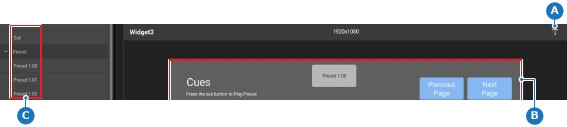
    • ラベルを作成する場合は、中央作業エリアから T (T) (参照 A) をドラッグし、中央作業エリアにあるウィジェットウィンドウにドロップ (参照 B) します。
    • 機能の場合は、左パネルから目的の機能をドラッグ (参照 C) し、中央作業エリアにあるウィジェットウィンドウにドロップ (参照 B) します。
    画像 8–179
    A
    ラベルの位置をドラッグ
    B
    ドロップエリア
    C
    ドラッグ機能の位置
  4. 以下のいずれか、または両方の方法を使用して、ドロップした要素の位置を調整します:

    • ウィジェット内の目的の場所 (参照 B、画像 8–179) に、ラベルまたは機能をドラッグ&ドロップします。
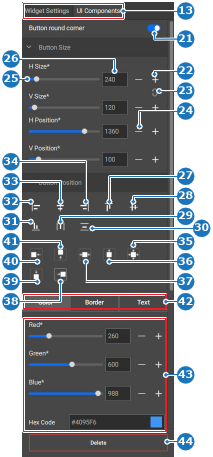
    • 右パネルを使用して、以下のいずれかの方法で要素の絶対 H Position (H 位置) および V Position (V 位置) を変更します:
    • スライダーの使用 (参照 25): 目的の量になるまで、白くて丸いボールをスライダーの上でドラッグします。
    • 値の入力 (参照 26): 入力欄に任意の値を入力します。
    • + ボタンと - ボタンの使用: + (+) (参照 22) をクリックすると値が 1 ポイント増え、- (-) (参照 24) をクリックすると値が 1 ポイント減ります。
    注: ウィジェット要素は重なり合うことができません。
    画像 8–180
    13
    カテゴリの選択
    21
    ボタンの角丸化の切り替え
    22
    ウィジェット要素を増やすボタン
    23
    リンクウィジェットの要素のアスペクト比ボタン
    24
    ウィジェット要素を減らすボタン
    25
    ウィジェット要素のスライダー
    26
    ウィジェット要素の入力欄
    27
    上揃いの選択
    28
    水平中央揃えの選択
    29
    水平分布の選択
    30
    垂直分布の選択
    31
    下揃いの選択
    32
    左揃いの選択
    33
    垂直方向中央揃えの選択
    34
    右揃いの選択
    35
    選択をウィジェットウィンドウの中央に調整
    36
    選択をウィジェットウィンドウの垂直方向の中央に調整
    37
    選択をウィジェットウィンドウの水平方向の中央に調整
    38
    選択をウィジェットウィンドウの右端に調整
    39
    選択をウィジェットウィンドウの下端に調整
    40
    選択をウィジェットウィンドウの左端に調整
    41
    選択をウィジェットウィンドウの上端に調整
    42
    ウィジェット要素の外観カテゴリの選択
    43
    ウィジェット要素の外観オプション
    44
    削除ボタン
  5. 以下のいずれか、または両方の方法を使用して、要素のサイズを変更します:

    • ウィジェット内の要素の端をドラッグします。
    • 右パネルを使用して、以下のいずれかの方法で要素の絶対 H Size (H サイズ) および V Size (V サイズ) を変更します:
    • スライダーの使用 (参照 25、画像 8–180): 目的の量になるまで、白くて丸いボールをスライダーの上でドラッグします。
    • 値の入力 (参照 26、画像 8–180): 入力欄に任意の値を入力します。
    • + ボタンと - ボタンの使用: + (+) (参照 22、画像 8–180) をクリックすると値が 1 ポイント増え、- (-) (参照 24、画像 8–180) をクリックすると値が 1 ポイント減ります。
    ヒント: リンクアイコン () を使用すると、要素のアスペクト比が維持されます。

    リンク解除アイコン () は、アスペクト比を変更できることを示しています。

  6. 以下の設定を使用して、要素の外観を変更します:

    • Button round corner (角丸ボタン) トグル (参照 21、画像 8–180)、機能要素でのみ使用可能。
    • Color (色) メニュー (参照 42、画像 8–180)、機能要素でのみ使用可能。
    • Border (境界) メニュー (参照 42、画像 8–180)、機能要素でのみ使用可能。
    • Text (テキスト) メニュー (参照 42、画像 8–180)、すべての要素で使用可能。
  7. 位置は、他のウィジェットに合わせて調整する必要がありますか、それともウィジェットのウィンドウに合わせて調整する必要がありますか?

    • 「はい」の場合、かつ他のウィジェットも対象とする場合は、中央作業エリアで関連するすべてのウィジェットを選択し、右パネルで目的の整列をクリックします (参照 27~34、画像 8–180)。
    • 「はい」の場合、かつウィジェットウィンドウが表示されたら、右パネルで目的の調整をクリックします (参照 35~41、画像 8–180)。
    • 「いいえ」の場合は、次のステップに進みます。
    ヒント: Ctrl または ⌘ を押しながら、複数の項目を一度に選択します。それでも解決しない場合は、設定でキーボードショートカットを有効化します。詳しくは、キーボードショートカット を参照してください。
    注: 一部のオプションは、3 つ以上のレイヤーが選択されている場合にのみ使用可能です。
  8. さらに修正が必要ですか?

    • 「はい」の場合は、手順 2 から繰り返します。
    • 「いいえ」の場合は、次のステップに進みます。
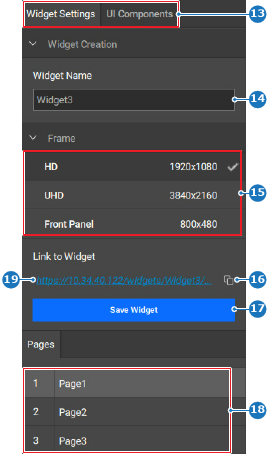
  9. Save Widget (ウィジェットを保存) をクリックします (参照 17)。

    画像 8–181
    13
    カテゴリの選択
    14
    ウィジェットの名前の入力欄
    15
    ウィジェットの解像度オプション
    16
    リンクをコピーするボタン
    17
    ウィジェットを保存するボタン
    18
    ウィジェットページのオプション
    19
    選択したウィジェットのページへのハイパーリンク
  10. 上パネルにある Widget Panel (ウィジェットパネル) (参照 45) をクリックすると、ウィジェットパネルのホーム画面に戻ります。

    画像 8–182
    45
    ホームページボタン

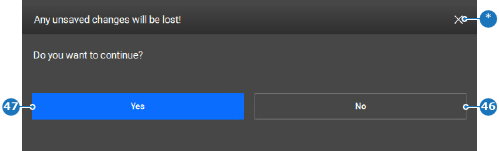
    確認のポップアップが表示されます。

  11. 「Yes (はい)」 (参照 47) をクリックして、保存されていない変更を破棄します。

    画像 8–183
    46
    キャンセルボタン
    47
    確認ボタン
    *
    キャンセルボタン

    ウィジェットのホームページが表示されます。