場所ナビゲーションサイドバー: Configuration (構成)メイン作業ウィンドウ: Detail View (詳細ビュー) または System View (システムビュー)右パネル: Adjust unit (ユニットの調整)
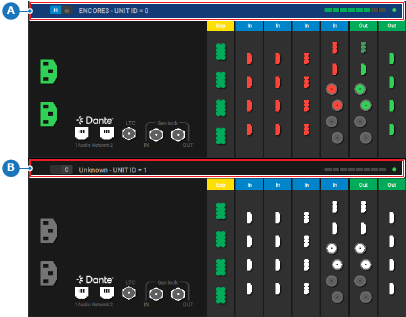
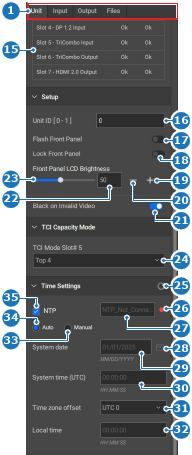
設定方法システムには複数のユニットがありますか?「はい」の場合は、中央作業ウィンドウで、目的のユニット (参照 A または B) の見出しをクリックします。次のステップに進みます。「いいえ」の場合は、次のステップに進みます。画像 8–47 ホストユニットが選択されている例Aホストユニットの選択エリアBクライアントユニットの選択エリア時刻はどのように設定すればよいですか?手動の場合は、Manual (手動) の前にあるラジオボタンをクリックします (参照 33)。ステップ 4 に移動します。同期の場合は、Auto (自動) の前にあるラジオボタンをクリックします (参照 34)。次のステップに進みます。画像 8–48 1カテゴリの選択15温度診断表16ユニット ID 入力欄17フラッシュユニットのフロントパネル切り替え18ロックユニットのフロントパネル切り替え19ユニットのフロントパネルの輝度を上げる20ユニットのフロントパネルの輝度を下げる21無効なビデオの完全な黒画面切り替え22フロントパネルの輝度入力欄23フロントパネルの輝度スライダー24アクティブな入力ポートのドロップダウン25時刻設定更新ボタン26NTP サーバーのステータス27NTPサーバー入力欄28カレンダーメニュー29手動日付入力欄30手動システム時刻入力欄31手動タイムゾーンドロップダウン32手動現地時間入力欄33手動時刻設定ラジオボタン34自動時刻設定ラジオボタン35NTP サーバー切り替えNTP (NTP) サーバーは必須ですか?「はい」の場合は、NTP (NTP) のチェックボックスを有効化し (参照 35、画像 8–48)、目的のサーバーのアドレスを入力します (参照 27、画像 8–48)。ステップ 5 に移動します。「いいえ」の場合は、手順 6 に移動します。手動設定に関する情報を入力します (参照 28~32、画像 8–48)。Time Settings (時刻設定) (参照 25、画像 8–48) の後にある最新の情報に更新アイコン () をクリックして、変更内容を反映させます。ヘッダーにある保存アイコン () をクリックします。

 ) をクリックして、変更内容を反映させます。
 ) をクリックします。