8.12.1.1 レイアウトの作成

場所
  1. ナビゲーションサイドバー: Programming (プログラミング)
  2. 下パネル: Layout (レイアウト) 行
作成方法
  1. 既存のレイアウトをスタート点として使用することはできますか?

    • 「はい」の場合は、下パネルの目的のレイアウトの名前 (参照 3) の横にあるレイアウトオプションメニュー () からDuplicate layout (レイアウトの複製)を選択します。
    • 「いいえ」の場合は、下パネル「Layout (レイアウト)」行 (参照 1) にあるプラスアイコン () をクリックします。
    画像 8–87
    1
    新しいレイアウトボタン
    2
    レイアウト名の入力欄
    3
    レイアウトオプションメニュー
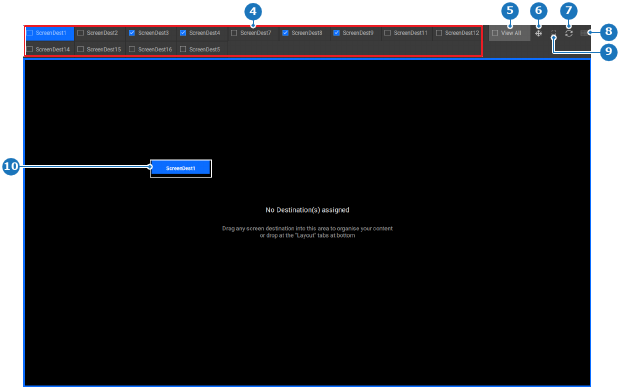
  2. 図のように、上パネル (参照) から目的の宛先を 1 つ選び、中央作業エリア (参照) にドラッグ&ドロップします。

    注: 宛先のチェックボックスは、ドラッグ可能なメニューの一部ではありません。
    注: View All (すべて表示) は、中央作業エリアにドラッグできません。
    画像 8–88
    4
    宛先リスト
    5
    すべての宛先を表示
    6
    宛先出力を固定するボタン
    7
    宛先サイズのリセットボタン
    8
    宛先ディスプレイボタン
    9
    関心領域マーカーの表示/非表示ボタン
    10
    レイアウトに追加する宛先が選択されました
  3. 以下の方法に従って、レイアウト内に他の目的の宛先を 1 つずつドラッグ&ドロップします:
    • 下パネルのレイアウトエントリ (参照 2、画像 8–87) に宛先をドラッグ&ドロップすると、その宛先が右側に追加されます。
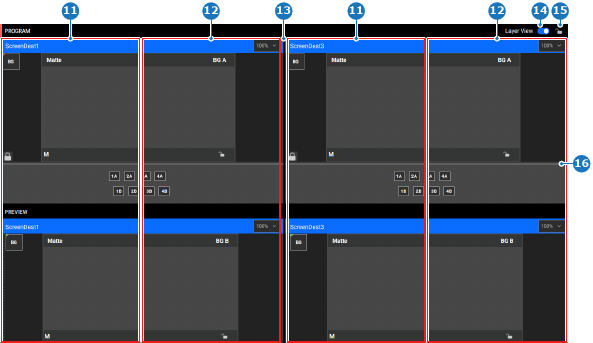
    • 中央作業エリアの左側 (参照 11) に宛先をドラッグ&ドロップすると、その宛先が左側に追加されます。
    • 中央作業エリアの右側 (参照 12) に宛先をドラッグ&ドロップすると、宛先が右側に追加されます。
    • 中央作業エリアにある 2 つの他の宛先の間へ、宛先のアイコンをドラッグ&ドロップすると、その宛先が 2 つの宛先の間に配置されます。
    注: 1 つのレイアウトにつき、最大 3 つの宛先を追加できます。
    画像 8–89
    11
    ドロップエリアの左側に追加
    12
    ドロップエリアの右側に追加
    13
    垂直方向のサイズ変更
    14
    レイヤービューの切り替え
    15
    プログラムレイヤーのロック
    16
    水平方向のサイズ変更
  4. 2 つの宛先の間の線をクリックしてドラッグし、各宛先のサイズを調整します (参照 13、画像 8–89)。(オプション)

    注: デフォルトのサイズに戻すには、上パネルにあるリセットアイコン () をクリックします。
  5. PROGRAM (プログラム) セクションと PREVIEW (プレビュー) セクションの間にある線をクリックしてドラッグし、各プレビューやプログラムのサイズを調整します (参照 16、画像 8–89)。(オプション)

    注: デフォルトのサイズに戻すには、上パネルにあるリセットアイコン () をクリックします。
  6. 名前 (参照 2、画像 8–87) をダブルクリックして、レイアウトの名前を入力します。

    ヒント: その目的を反映して、わかりやすい名前を付けてください。
  7. ヘッダーにある保存アイコン () をクリックします。