8.10.6.8 フロントパネルの設定

場所
  1. ナビゲーションサイドバー: Configuration (構成)
  2. メイン作業ウィンドウ: Detail View (詳細ビュー) または System View (システムビュー)
  3. 右パネル: Adjust unit (ユニットの調整)
フロントパネルの設定について

フロントパネルの一部の設定は、Event Master Toolset から行えますす。これらの設定は、フロントパネルインターフェイス内の同等のオプションとリンク済みです。使用可能なすべてのフロントパネル設定の詳細については、Encore3 フロントパネル を参照してください。

フラッシュフロントパネルについて

フラッシュフロントパネルは、フロントパネルの輝度を段階的に上げます。この輝度の変更は、目的の Encore3 を見つけるのに役立ちます。

フロントパネルのロックについて

Encore3 のフロントパネルはロックすることができ、誤操作や意図しない設定変更を防ぐことができます。

管理方法
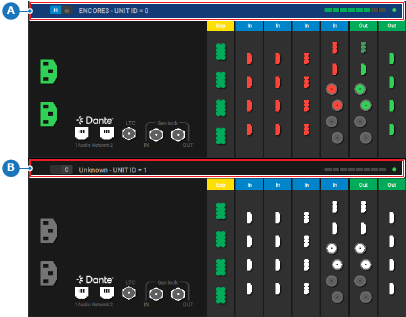
  1. システムには複数のユニットがありますか?

    • 「はい」の場合は、中央作業ウィンドウで、目的のユニット (参照 A または B) の見出しをクリックします。次のステップに進みます。
    • 「いいえ」の場合は、次のステップに進みます。
    画像 8–39 ホストユニットが選択されている例
    A
    ホストユニットの選択エリア
    B
    クライアントユニットの選択エリア
  2. フロントパネルはロックする必要がありますか、それともロックを解除する必要がありますか?
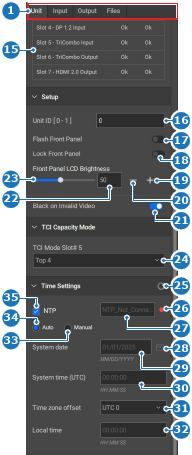
    • ロックされている場合は、Lock Front Panel (フロントパネルをロック) の横にある切り替えボタンを有効化します (参照 18)。
    • ロック解除されている場合は、Lock Front Panel (フロントパネルをロック) の後にある切り替えボタンを無効化します (参照 18)。
    画像 8–40
    1
    カテゴリの選択
    15
    温度診断表
    16
    ユニット ID 入力欄
    17
    フラッシュユニットのフロントパネル切り替え
    18
    ロックユニットのフロントパネル切り替え
    19
    ユニットのフロントパネルの輝度を上げる
    20
    ユニットのフロントパネルの輝度を下げる
    21
    無効なビデオの完全な黒画面切り替え
    22
    フロントパネルの輝度入力欄
    23
    フロントパネルの輝度スライダー
    24
    アクティブな入力ポートのドロップダウン
    25
    時刻設定更新ボタン
    26
    NTP サーバーのステータス
    27
    NTPサーバー入力欄
    28
    カレンダーメニュー
    29
    手動日付入力欄
    30
    手動システム時刻入力欄
    31
    手動タイムゾーンドロップダウン
    32
    手動現地時間入力欄
    33
    手動時刻設定ラジオボタン
    34
    自動時刻設定ラジオボタン
    35
    NTP サーバー切り替え
  3. フロントパネルのフラッシュは使用する必要がありますか?

    • 「はい」の場合は、Flash Front Panel (フラッシュフロントパネル) (参照 17、画像 8–40) の後の切り替えボタンを有効化します。
    • 「いいえ」の場合は、Flash Front Panel (フラッシュフロントパネル) (参照 17、画像 8–40) の後の切り替えボタンを無効化します。
  4. 以下のいずれかの方法で、フロントパネルの輝度を変更します: (オプション)

    • スライダーの使用 (参照 23、画像 8–40): 目的の量になるまで、白くて丸いボールをスライダーの上でドラッグします。
    • 値の入力 (参照 22、画像 8–40): ‘10’ と ‘100’ の間で任意の値を入力します。
    • + ボタンと - ボタンの使用: + (+) (参照 19、画像 8–40) をクリックすると、値が 1 ポイント増え、- (-) ボタン (参照 20、画像 8–40) をクリックすると、値が 1 ポイント減ります。
  5. ヘッダーにある保存アイコン () をクリックします。