可用性
- モデル:すべて
カウント:
- EC-30: 12 行中 2 行
- EC-50 および EC-210: 12 行中 3 行

カウント:
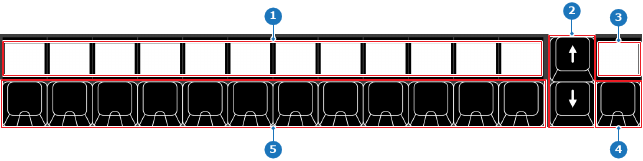
アクティブなカテゴリによって、使用可能な仮想ページ数は異なります:
カテゴリ内のページ間を移動するには、Page Up および Page Down キーを使用します。機能およびページ表示において、現在の仮想ページは、現在アクティブなカテゴリの下に表示されます。
ページを移動するには、主に 2 つの方法があります:
個別のナビゲーションについては:
特定のナビゲーションについては:
機能およびページの表示において、現在のページは、現在のカテゴリの下に表示されます。
各行には、あらかじめ定義されたカテゴリを割り当てることができます。このカテゴリでは、個別の割り当てボタンにどの設定やオプションを割り当てられるかを定義します。機能ボタンをクリックすると、行全体のカテゴリを変更できます。カテゴリを切り替えると、最後にアクティブだった仮想ページが呼び出されます。最後にアクティブだった仮想ページが存在しない場合、そのカテゴリは 1 ページ目から表示されます。
利用可能な機能:
割り当てボタンをクリックすると、そのボタンの専用ディスプレイに表示されているアクションが実行されます。このアクションは、選択された各宛先の各レイヤーに対して実行されます。
デフォルトでは、Event Master Toolset はカテゴリごとに利用可能なすべての機能を自動的に連続して追加します。これらのレイアウトは、Event Master Toolset を使用して変更できます。詳しくは、ボタンのマッピング を参照してください。