5.2.3 ファームウェアアップグレード

場所

System (システム) > Firmware Upgrade (ファームウェアのアップグレード)

ソフトウェアのアップグレードについて

ソフトウェアの更新に加え、現在のバージョンを再度読み込んだり、ダウングレードしたりすることも可能です。システムのダウングレードを行うと、問題が発生する可能性があることにご留意ください。Barco ソフトウェアをアップグレードする前に、バックアップの作成を推奨します。詳しくは、次を参照してください。

必要な部品

FAT32 でフォーマットされた 8GB 以上の USB メモリ。

アップデート方法
  1. 必要なソフトウェアファイルを USB メモリ内の ‘em’ というフォルダに保存します。
  2. USB メモリを目的のポートに差し込みます:

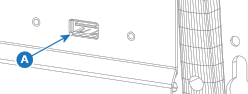
    • 前面の ‘USB-A’ ポート (参照 A)。
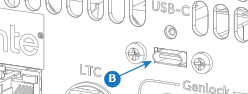
    • 背面の ‘USB-C’ ポート (参照 B)。
    画像 5–6
    画像 5–7

    検出されたソフトウェアのバージョンリストが表示されます。

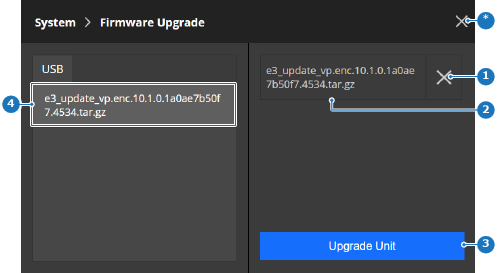
  3. リストから目的のソフトウェアバージョンを選択してください (参照 4)。

    画像 5–8
    1
    ソフトウェアボタンの選択を解除
    2
    選択されたソフトウェアラベル
    3
    アップグレードボタン
    4
    検出されたソフトウェアのリスト
    *
    閉じるボタン
  4. 正しいソフトウェアファイルが選択されていることを確認します (参照 2、画像 5–8)。

    ヒント: 不要な選択項目は、名前の後ろにある x (x) をタップすることで削除できます (参照 1、画像 5–8)
  5. このシステムは、別の Encore3 とリンク済みですか?

    • 「はい」で、両方のユニットを更新する必要がある場合は、Upgrade Host and Client (ホストとクライアントをアップグレード) (参照 3、画像 5–8) をタップして、両方の Encore3 ユニットにソフトウェアをアップロードします。
    • 「はい」で、1 台のユニットを更新する必要がある場合は、Upgrade Unit (ユニットのアップグレード) (参照 3、画像 5–8) をタップして、ソフトウェアを Encore3 にアップロードします。
    • 「いいえ」の場合は、Upgrade Unit (ユニットのアップグレード) (参照 3、画像 5–8) をタップして、ソフトウェアを Encore3 にアップロードします。
    注: ホストとクライアントの両方で同じバージョンを使用することを強く推奨します。

    各ユニットは新しいファームウェアをインストールし、再起動します。これには数分かかる場合があります。

  6. USB メモリを取り外します。