8.4 シミュレーター

端末
端末は、アプリケーションとオペレーティングシステムとの間で直接通信を行うためのコマンドラインインターフェイスです。これは、自動化されたスクリプトやコマンドを実行するために必要です。アプリケーションの動作をリアルタイムで確認することができます。表示された情報は、潜在的な問題の特定や、一時的なログとして利用することができます。
シミュレーターについて

このシミュレーターを使用すると、ユーザー、はあらゆる Encore3 構成に仮想的に「接続」することができます。これらの仮想ユニットは、ソフトウェアに接続済みの実在する物理ユニットと同様に動作します。ソフトウェアのトライアル、ShowFile ファイルの作成、構成のテスト、およびデモの実施が可能。

これらの仮想 Encore3 ユニットは、ターミナルウィンドウ上で実行されます。このターミナルウィンドウを閉じることで、シミュレーターはシャットダウンします。

設定方法
  1. ナビゲーションサイドバーにある以下のカテゴリのいずれかを使用して、シミュレーターに移動します:

    • Simulator (シミュレーター) () のカテゴリについては、次のステップに移動してください。
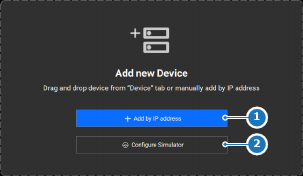
    • Configuration (構成) () カテゴリでは、中央作業エリアにあるConfigure Simulator (シミュレーターの構成) (参照 2) をクリックします。次のステップに進みます。
    画像 8–8
    1
    手動での IP アドレス接続
    2
    シミュレーターの構成リンク

    Simulator (シミュレーター) () カテゴリが表示されます。

  2. 中央作業エリア (参照4) の構成は、希望どおりになっていますか?

    • 「はい」の場合は、手順 8 に進みます。
    • 「いいえ」の場合は、次のステップに進みます。
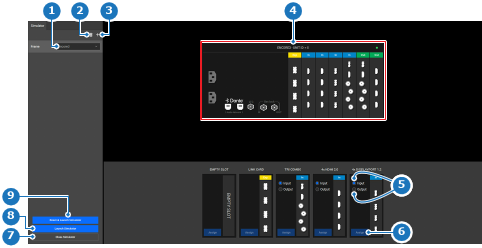
    画像 8–9
    1
    フレームタイプのドロップダウン
    2
    選択したフレームの削除
    3
    フレームの追加
    4
    現在のシミュレーターの構成
    5
    Event Master カードタイプのラジオボタン
    6
    Event Master カードまたは空きスロットの割り当てボタン
    7
    シミュレーターの停止ボタン
    8
    シミュレーターを起動するボタン
    9
    シミュレーターのリセットおよび起動ボタン
  3. フレーム数は希望どおりですか?

    ヒント: 左パネルが表示されていない場合は、ヘッダーの左側にある矢印 () をクリックします。
    • 「はい」の場合は、次のステップに進みます。
    • 「いいえ」の場合で、フレームが不足している場合は、プラスアイコン () をクリックしてください。次のステップに進みます。
    • 「いいえ」の場合で、フレームが多すぎる場合は、不要なフレームを選択して、ゴミ箱アイコン () をクリックしてください。次のステップに進みます。
  4. Event Master カードのフレーム構成は、希望どおりになっていますか?

    注: シミュレーターを実行するには、少なくとも 1 枚の入力カードと 1 枚の出力カードが必要です。
    • 「はい」の場合は、手順 8 に進みます。
    • 「いいえ」の場合で、デフォルトの構成を使用する場合は、目的の各フレームの横にあるドロップダウンメニューから構成を選択してください (参照 1、画像 8–9)。ステップ 8 に移動します。
    • 「いいえ」の場合で、Event Master のユーザー設定カードレイアウトを使用する場合は、次のステップに移動します。
  5. ラジオボタンを使用して、目的の Event Master カードのモードを選択します (参照 5、画像 8–9)。
  6. 以下のいずれかの方法で、Event Master カードに割り当てを行うか、上書きを行います:

    ヒント: 割り当てようとしている Event Master カードがスロットに対応していない場合、現在割り当てられている Event Master カードは上書きされません。
    • 単一の割り当てを行うには、下パネルから目的のカードをドラッグし、目的のスロットにドロップします。
    • 1 つまたは複数の割り当てを行うには、目的のスロットを選択し、目的のカードの「Assign (割り当て)」ボタン (参照6、画像 8–9) をクリックします。
  7. フレームのカード構成は希望どおりですか?

    • 「はい」の場合は、次のステップに進みます。
    • 「いいえ」の場合は、ステップ 5 から繰り返します。
  8. 以前のシミュレーターからの変更点を読み込む必要がありますか?

    • 「はい」の場合は、Launch Simulator (シミュレーターの起動) (参照 8、画像 8–9) をクリックして、変更点を保持します。
    • 「いいえ」の場合は、Reset & Launch Simulator (シミュレーターをリセットして起動) (参照 9、画像 8–9) をクリックします。

    バックグラウンドでターミナルが開きます。

  9. いつものように、Event Master Toolset を使い始めましょう。詳細については、以下の章を参照してください。

    これ以降、本マニュアルでは、シミュレーションされたシステムを実システムとして扱います