8.10.6.2 プリセットの競合

場所
  1. ナビゲーションサイドバー: Configuration (構成)
  2. 中央作業ウィンドウ: Detail View (詳細ビュー) または System View (システムビュー) または Link Resources (リンクリソース)
プリセットの競合について

プリセットを呼び出すと、現在プログラムで再生されているコンテンツと、プレビューで読み込まれているコンテンツとの間で競合が発生する可能性があります。プログラムがロックされている場合、選択された競合モードによって、それらの競合がどのように解決されるかが決まります。以下のモードを選択できます:

変更方法
  1. 下パネルは隠れていますか?

    • 「はい」の場合は、バーガーメニュー () をクリックします。次のステップに進みます。
    • 「いいえ」の場合は、次のステップに進みます。
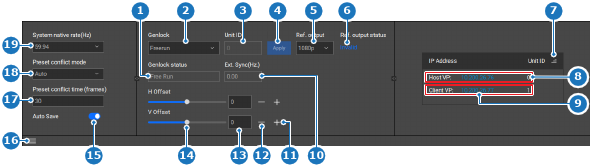
  2. Preset conflict mode (プリセット競合モード) (参照 18) 後のドロップダウンから、目的のモードを選択します。

    画像 8–30
    1
    現在の Genlock モードラベル
    2
    Genlock モードのドロップダウン
    3
    Genlock 有効化済みユニットの ID
    4
    Genlock 設定適用ボタン
    5
    Genlock 参照出力のドロップダウン
    6
    Genlock 参照出力の現在のステータス
    7
    ユニット ID の並べ替えボタン
    8
    ホストユニットの詳細
    9
    クライアントユニットの詳細
    10
    外部 Genlock 同期ステータスラベル
    11
    オフセットを増やすボタン
    12
    オフセットを減らすボタン
    13
    オフセット入力欄
    14
    オフセットスライダー
    15
    自動保存の切り替え
    16
    下パネルを表示または非表示
    17
    プリセットの競合フレーム入力欄
    18
    プリセット競合モードのドロップダウン
    19
    システムのネイティブレートのドロップダウン
  3. Preset conflict time (frames) (プリセット競合時間 (フレーム))後のドロップダウンから、競合モードが処理できる最大フレーム数を選択します (参照 17、画像 8–30)。
  4. ヘッダーにある保存アイコン () をクリックします。