8.13.2 外部装置

場所
  1. ナビゲーションサイドバー: External Devices & Cues (外部装置とキュー)
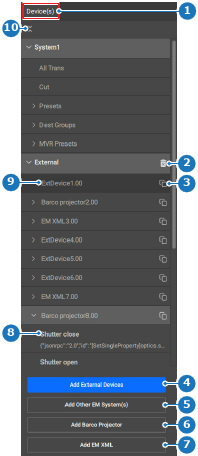
  2. 左パネル: Device(s) (装置)
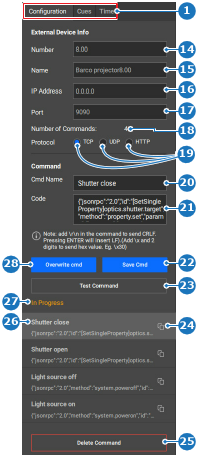
  3. 右パネル: Configuration (構成) > External Device Info (外部装置情報)
外部装置について

Event Master Toolset は、ほぼすべてのネットワーク接続装置に接続できます。これらの装置は、左パネルの、以下のサブグループに分類されます:

外部装置のコピー

外部装置のコピーを作成すると、設定やコマンドが完全に同一の新しいエントリが作成されます。この完全なコピーを編集することで、同様のタイプの別のユニットを参照するように設定できます。すべてのコマンドや構成を手動で何度も追加する必要がなくなります。

外部装置の削除

左パネルで目的の装置を選択し、その装置が属するカテゴリ名の横にある削除アイコン () をクリックします。これにより、装置と構成済みのすべてのコマンドが削除されます。

ヒント: Ctrl または ⌘ を押しながら、複数の項目を一度に選択します。それでも解決しない場合は、設定でキーボードショートカットを有効化します。詳しくは、キーボードショートカット を参照してください。
追加方法
  1. どのようなタイプの装置を追加する必要がありますか?

    • Barco プロジェクターの場合は、Add Barco Projector (プロジェクターの追加) をクリックします (参照 6)。ステップ 3 に移動します。
    • Event Master 装置を使用する場合は、Add Other EM System(s) (その他の EM システムを追加) をクリックします (参照 5)。次のステップに進みます。
    • Event Master のXMLリストの場合は、Add EM XML (EM XML を追加) をクリックします (参照 7)。ステップ 3 に移動します。
    • 追加した装置のコピーの場合は、目的の装置名の横にあるコピーアイコン () をクリックします (参照 3)。ステップ 3 に移動します。
    • それ以外の場合すべてでは、Add External Devices (外部装置の追加) (参照 4) をクリックします。ステップ 3 に移動します。
    画像 8–139
    1
    カテゴリの選択
    2
    選択した外部装置を削除するボタン
    3
    外部装置をコピーするボタン
    4
    外部装置を追加するボタン
    5
    他の Event Master システムメニューを追加
    6
    Barco プロジェクターボタンを追加
    7
    Event Master XML ボタンを追加
    8
    コマンド名入力欄
    9
    外部装置の名前入力欄
    10
    すべての外部装置を折りたたむ、または展開する

    指定したカテゴリのエントリが作成されます。

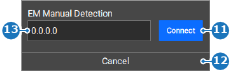
  2. IP アドレス (参照 13) を入力し、Connect (接続) (参照 11) をクリックします。

    画像 8–140
    11
    接続ボタン
    12
    キャンセルボタン
    13
    IP アドレスの入力欄
  3. 左パネルで作成済みのエントリを選択します。
  4. 右パネルで装置を構成します。

    1. Number (番号) (参照 14) の後に、目的の装置番号を入力します。(オプション)
    2. Name (名前) (参照 15) の後に、装置に付ける名前を入力します。
    3. IP Address (IP アドレス) (参照 16) の後に、装置の IP アドレスを入力します。
    4. Port (ポート) (参照 17) の後に、コマンドを送信するポート番号を入力します。
    5. Protocol (プロトコル) (参照 19) の後で、コマンドに使用するプロトコルを選択します。
    注: ネットワーク関連の情報については、現地の IT サポートまでお問い合わせください。
    注: 番号は一意でなければなりません。
    ヒント: 小数点以下 2 桁まで入力可能です。
    ヒント: 自動連番機能では、小数点を無視し、リスト内の最大の整数に 1 を追加します。
    ヒント: この番号によって、リスト内のどの位置にあるかが決まります。
    ヒント: その目的を反映して、わかりやすい名前を付けてください。
    画像 8–141
    1
    カテゴリの選択
    14
    外部装置番号入力欄
    15
    外部装置の名前入力欄
    16
    外部装置の IP アドレス入力欄
    17
    外部装置ポート番号入力欄
    18
    全ての使用可能なコマンドラベル
    19
    通信プロトコルのラジオボタン
    20
    ユーザー設定コマンド名の入力欄
    21
    ユーザー設定コマンド入力欄
    22
    ユーザー設定コマンドの保存
    23
    選択したテストコマンド
    24
    コピーコマンドボタン
    25
    選択したコマンドを削除
    26
    コマンド名入力欄
    27
    コマンドステータスラベル
    25
    選択したコマンドを上書き
  5. ヘッダーにある保存アイコン () をクリックします。