場所ナビゲーションサイドバー: External Devices & Cues (外部装置とキュー)左パネル: Device(s) (装置)右パネル: Configuration (構成) > Command (コマンド)
コマンドドキュメントについてBarco で開発されたすべての装置は、REST API を使用して Event Master Toolset と通信します。詳細については、Barco のウェブサイトを確認してください:Event Master 装置のコマンドについては、Remote control protocol リファレンスガイドを参照してください。その他の Barco 装置のコマンドについては、https://www.barco.com/en/support の各装置のリファレンスガイドを参照してください。Barco 製以外の装置のコマンドについては、各メーカーの説明書を参照してください。
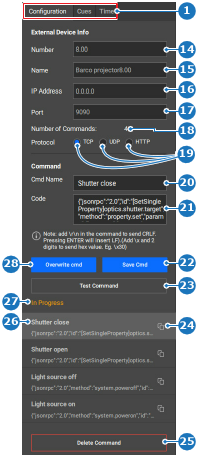
作成方法左パネルで、目的の装置をクリックします。既存のコマンドを上書きする必要がありますか?「はい」の場合は、右パネルから目的のコマンド (参照 26) を選択し、次のステップへ進んでください。「いいえ」の場合は、次のステップに進みます。画像 8–142 1カテゴリの選択14外部装置番号入力欄15外部装置の名前入力欄16外部装置の IP アドレス入力欄17外部装置ポート番号入力欄18全ての使用可能なコマンドラベル19通信プロトコルのラジオボタン20ユーザー設定コマンド名の入力欄21ユーザー設定コマンド入力欄22ユーザー設定コマンドの保存23選択したテストコマンド24コピーコマンドボタン25選択したコマンドを削除26コマンド名入力欄27コマンドステータスラベル25選択したコマンドを上書き右パネルのCmd Name (コマンド名) (参照 20、画像 8–142) の後に、コマンドの名前を入力します。ヒント: その目的を反映して、わかりやすい名前を付けてください。Code (コード) (参照 21、画像 8–142) の後の入力欄に、外部装置に送信する必要があるコマンドを入力します。Test Command (テストコマンド) (参照 23、画像 8–142) をクリックして、コードが正常に動作することを確認します。Save Cmd (コマンドの保存) (参照 22、画像 8–142) または Overwrite cmd (上書きコマンド) (参照 28、画像 8–142) をクリックします。ヘッダーにある保存アイコン () をクリックします。


 ) をクリックします。