
5.3 テストパターン
テスト パターンについて
テストパターンは、静止画を表示し、出力の確認や解像度、画質の評価に役立ちます。また、一部のパターンは、特定の装置のキャリブレーションや、装置間で画像の均一性を確保するために使用することもできます。
管理方法
テストパターンを表示する必要がありますか?
- 「はい」で、出力を選択する必要がある場合は、 の横にあるドロップダウンをタップしてください (参照 2)。次のステップに進みます。
- 「はい」で、選択した出力を使用する必要がある場合は、手順 3 に進んでください。
- 「いいえ」の場合は、 をタップしてください (参照 1)。これ以上のアクションは不要です。
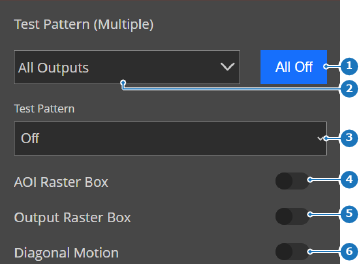
画像 5–19 - 1
- パターンオフボタン
- 2
- 出力選択メニュー
- 3
- テストパターンのドロップダウン
- 4
- 関心分野の切り替えボタン
- 5
- 出力ラスタ切り替えボタン
- 6
- 斜め移動の切り替えボタン
ポップアップ画面の宛先リスト (参照 8) から、必要な出力を選択または選択解除します。

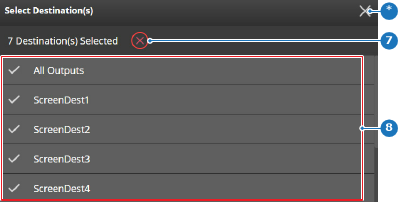
画像 5–20 - 7
- 宛先選択解除ボタン
- 8
- 宛先リスト
- *
- 閉じるボタン
の横にあるドロップダウンメニューから、目的のテストパターンを選択します (参照 3、画像 5–19)。

- テストパターンの上にエフェクトを追加するには、目的のエフェクトの横にあるスライダーを切り替えます (参照 4~6、画像 5–19)。(オプションl)