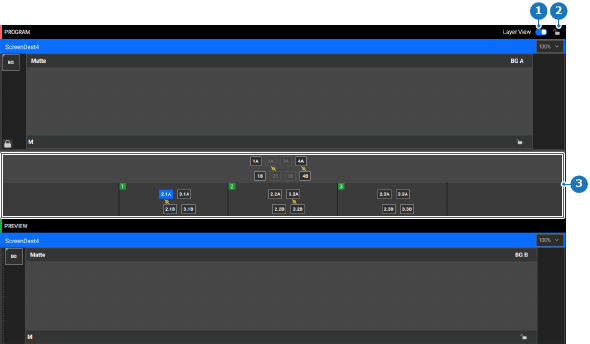
混合する方法、または分割する方法中央作業エリアの中央に、スクリーンレイヤーバーが表示されていますか?「はい」の場合は、次のステップに進みます。「いいえ」の場合は、レイヤー表示の切り替えスイッチ (参照 1) を有効化し、次へ進んでください。画像 8–95 1レイヤービューの切り替え2プログラムレイヤーのロック3レイヤーバーレイヤーバーで、目的のレイヤーの ‘A’ または ‘B’ セクションを選択します (参照 3、画像 8–95)。ヒント: Ctrl または ⌘ を押しながら、複数の項目を一度に選択します。それでも解決しない場合は、設定でキーボードショートカットを有効化します。詳しくは、キーボードショートカット を参照してください。レイヤーは混合されていますか、それとも分割されていますか?Mixed (混合されている) 場合は、下パネルの Split (分割) (参照 37) をクリックして、‘A’ レイヤーと ‘B’ レイヤーを分離します。分割されている場合は、下パネルの UnSplit (分割解除) (参照 37) をクリックして、‘A’ レイヤーと ‘B’ レイヤーをマージします。注: 番号の異なるレイヤーを混合することはできません。つまり、レイヤー ‘1A’ は ‘1B’ としか混合することができず、他のレイヤーとは混合することができません。ヒント: 分割されたレイヤーには、‘A’ レイヤーと ‘B’ レイヤーの間に分割アイコン () が表示されます。ヒント: 選択範囲に状態の異なる複数のレイヤーが含まれている場合、最初に選択されたレイヤーに基づいて使用可能な動作が決まります。画像 8–96 4左揃いの選択5垂直方向中央揃えの選択6右揃いの選択7上揃いの選択8水平中央揃えの選択9下揃いの選択10水平分布の選択11垂直分布の選択12すべての選択を同じサイズにする13選択を右側の境界線に調整14選択を目的の領域の下端に調整15選択を目的の場所の中央に調整16選択を宛先の垂直方向の中央に調整17選択を宛先の水平方向の中央に調整18選択を目的の境界の上端に調整19選択を左側の宛先境界に調整20選択を Z 順で上に移動21選択を Z 順で上に移動22選択を Z 順で下に移動23選択を Z 順で下に移動24水平方向に合わせてサイズを選択25垂直方向に合わせてサイズを選択26ソースへのサイズ選択27水平方向と垂直方向に合わせてサイズを選択28プログラムのプレビューをカット29プレビューからプログラムへ移行30移行フレームの入力欄31移動アニメーション実行ボタン32クロスフェードのドロップダウン33ソフトウェアで選択したレイヤーの透明度を切り替え34選択をロックまたはロック解除35アームボタン36プレビューとプログラムの切り替え37レイヤーを分割するか分割しないか38レイヤーのマージまたはマージ解除39プログラムを一致させてプレビューボタン40選択の変更をリセット41すべてのレイヤーの変更をリセット42すべてのレイヤーを選択43選択を固定44プレビューとプログラム間でレイヤーの変更を切り替え45プリセットから選択したレイヤーを非表示または表示する46選択の削除ヘッダーにある保存アイコン () をクリックします。




 ) をクリックします。
 ) が表示されます。