8.14.2 集計割り当て

場所
  1. ナビゲーションサイドバー: Tally (集計)
  2. 右パネル: Tally (集計)
集計割り当てについて

各入力は集計に割り当てることができます。この集計は、各宛先ごとに異なる機能を持つことができます。以下の機能が利用できます:

割り当て方法
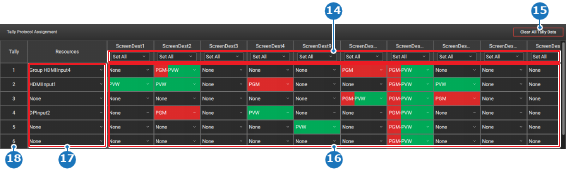
  1. Resources (リソース) 列のドロップダウンから、各集計項目について適切な入力項目を選択します (参照 17、画像 8–151)。

    ヒント: 入力として None (なし) を選択しない場合、その集計番号に対する集計プロトコルが無効化されます。
  2. 以下の方法のうち、1 つまたは複数を使用して、必要な機能を設定します:

    • 単一割り当てでは、構成グリッドのドロップダウンから目的の機能を選択します (参照 16、画像 8–151)。ステップ 7 に移動します。
    • 一括宛先割り当てでは、一括宛先割り当てのドロップダウンから目的の機能を選択します (参照 14、画像 8–151)。ステップ 7 に移動します。
    • 一括集計割り当てでは、次のステップへ移動します。
    ヒント: 集計構成を削除するには、Clear All Tally Data (集計データをすべてクリア) (参照 15) をクリックします。
    画像 8–151
    14
    一括宛先割り当てドロップダウン
    15
    集計構成をクリアするボタン
    16
    集計構成グリッド
    17
    リソースのドロップダウン
    18
    集計数
  3. 右パネルの Set bus combo (バス設定コンボ) (参照 6) から、必要な機能を選択します。

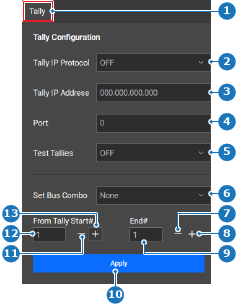
    画像 8–152
    1
    カテゴリの選択
    2
    集計プロトコルのドロップダウン
    3
    集計ハブ IP アドレス入力欄
    4
    集計ハブポートの入力欄
    5
    テスト集計のドロップダウン
    6
    バスの組み合わせドロップダウン
    7
    最終集計数を減らす
    8
    最終集計数を増やす
    9
    最終集計数の入力欄
    10
    適用ボタン
    11
    集計のスタート数を減らす
    12
    集計スタート数入力欄
    13
    スタート集計数を増やす
  4. From Tally Start# (集計開始 # から) の後の開始集計値を、以下のいずれかの方法で設定します:

    • 値の入力 (参照 12、画像 8–152): ‘1’ と ‘64’ の間で任意の値を入力します。
    • + ボタンと - ボタンの使用: + (+) (参照 13、画像 8–152) をクリックすると、値が 1 ポイント増え、- (-) ボタン (参照 11、画像 8–152) をクリックすると、値が 1 ポイント減ります。
  5. End# (終了 #) の後の開始集計値を、以下のいずれかの方法で設定します:

    • 値の入力 (参照 9、画像 8–152): ‘1’ と ‘64’ の間で任意の値を入力します。
    • + ボタンと - ボタンの使用: + (+) (参照 8、画像 8–152) をクリックすると、値が 1 ポイント増え、-(-) ボタン (参照 7、画像 8–152) をクリックすると、値が 1 ポイント減ります。
  6. Apply (適用)をクリックします(参照 10、画像 8–152)。

    範囲内の各行のすべての項目に、選択された機能が適用されます。

  7. 集計構成をテストします。(オプション)

    1. Test Tallies (集計のテスト) の後のドロップダウンから All ON (すべてオン) (参照 5、画像 8–152) を選択します。

      割り当てられた各集計リソースのランプが点灯します。

    2. 集計ライトが正常に動作していることを確認します。
    3. Test Tallies (集計のテスト) (参照 5、画像 8–152) の後のドロップダウンから OFF (オフ) を選択します。
  8. ヘッダーにある保存アイコン () をクリックします。