8.10.7.4 宛先の作成

場所
  1. ナビゲーションサイドバー: Configuration (構成)
  2. メイン作業ウィンドウ: Detail View (詳細ビュー)
  3. 右パネル: Output (出力) >、Screen (スクリーン) または Auxiliary (補助)
作成方法
  1. どの宛先を追加する必要がありますか?

    • スクリーンの宛先として、右パネルでScreen (スクリーン) (参照 10)を選択します。
    • AUX 宛先を設定するには、右パネルでAuxiliary (補助) (参照 10) を選択します。
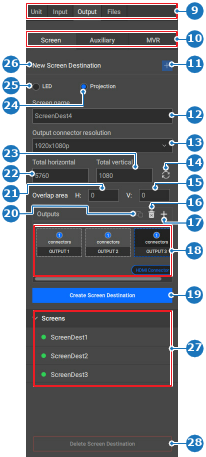
    画像 8–54
    9
    カテゴリの選択
    10
    出力選択
    11
    新しいスクリーン宛先ボタン
    12
    スクリーン宛先名入力欄
    13
    出力コネクタの解像度ドロップダウン
    14
    水平方向・垂直方向ピクセルを更新ボタン
    15
    垂直方向投影ブレンドエリア
    16
    選択した出力を削除するボタン
    17
    追加出力作成ボタン
    18
    スクリーン宛先出力の概要
    19
    新しいスクリーンの宛先を作成するボタン
    20
    出力をコピーボタン
    21
    水平方向の投影ブレンドエリア
    22
    スクリーンの宛先水平方向ピクセル入力欄
    23
    スクリーンの宛先垂直方向ピクセル入力欄
    24
    プロジェクタースクリーン宛先タイプ
    25
    LED スクリーン宛先タイプ
    26
    現在の選択名
    27
    スクリーンの宛先リスト
    28
    スクリーンの宛先削除ボタン
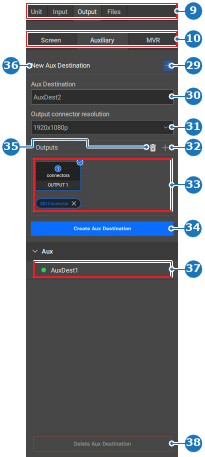
    画像 8–55
    9
    カテゴリの選択
    10
    出力選択
    29
    新しい AUX 宛先ボタン
    30
    Aux 宛先名入力欄
    31
    出力コネクタの解像度ドロップダウン
    32
    追加出力作成ボタン
    33
    Aux 宛先出力の概要
    34
    Aux 宛先作成ボタン
    35
    選択した出力を削除するボタン
    36
    現在の選択名
    37
    Aux の宛先リスト
    38
    Aux 宛先削除ボタン
  2. 既存の宛先は選択されていますか?

    • 「はい」の場合は、新しい宛先 () ボタンをクリックします (参照 11、画像 8–54 または参照 29、画像 8–55)。次のステップへ進む
    • 「いいえ」の場合は、次のステップに進みます。
  3. 選択した宛先のNew (新しい) セクション (参照 12~25、画像 8–54 または 30~35、画像 8–55) で、スクリーンに関する情報を入力します。

    ヒント: Event Master Toolset は、入力された解像度に対応するために必要な出力接続数を自動的に計算します。
    ヒント: 投影スクリーンを表示先として指定した場合 (参照 24、画像 8–54)、必要なブレンド領域 (参照 15 および 21、画像 8–54) は、入力された解像度 (参照 22 および 23、画像 8–54) に基づいて計算されます。
    ヒント: その目的を反映して、わかりやすい名前を付けてください。

    出力フィールドは、Outputs (出力) (参照 18、画像 8–54 または参照 33、画像 8–55) の概要画面に作成されます。

  4. 以下のいずれかの方法で、生成された出力フィールドにコネクタを割り当てます:

    • 出力フィールド (参照 18、画像 8–54 または参照 33、画像 8–55) をクリックし、中央作業エリアにある目的のコネクタ (参照 4) をクリックします。
    • 中央作業エリアから、目的の出力コネクタ (参照 4) を、右パネルの出力フィールド (参照 18、画像 8–54 または参照 33、画像 8–55) にドラッグします。
    注: 作成した各フィールドには、コネクタを割り当てる必要があります。
    注: 出力項目を追加するために + (+) アイコン () をクリックすると、総解像度も向上します。

    ゴミ箱アイコン () をクリックして出力を削除すると、総解像度も低下します。

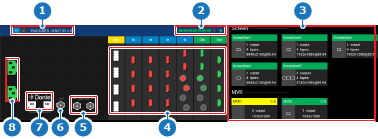
    画像 8–56
    1
    ユニットの詳細
    2
    スクリーンリソースインジケーター
    3
    使用済み/使用可能なリソースのマッピング概要
    4
    Event Master カードコネクタのステータス
    5
    Genlock 接続ステータス
    6
    LTC の接続状況 (未対応)
    7
    Dante のオーディオ接続ステータス (未対応)
    8
    電源接続ステータス

    コネクタの名前が出力フィールドの下に追加されます。

  5. Outputs (出力) (参照 18、画像 8–54) の概要には、出力フィールドが複数ありますか?(スクリーン宛先のみ)

    • 「はい」の場合は、手順 4 から繰り返します。
    • 「いいえ」の場合は、次のステップに進みます。
  6. Create Screen Destination (スクリーン宛先の作成) (参照 19、画像 8–54) またはCreate Aux Destination (補助宛先の作成) (参照 34、画像 8–55) をクリックして、出力を設定します。

    選択したコネクタが緑色に変わり (参照 4、画像 8–56)、使用可能なリソースが更新され (参照 2、画像 8–56)、宛先がマッピング概要に表示され (参照 3、画像 8–56)、右パネルのリストに名前が追加されます (参照 27、画像 8–54 または参照 37、画像 8–55)。

  7. ヘッダーにある保存アイコン () をクリックします。