8.12.10.2 ソースの追加

場所
  1. ナビゲーションサイドバー: Programming (プログラミング)
  2. 左パネル: All Sources (すべてのソース) またはソースフォルダ
  3. 中心作業エリア: PREVIEW (プレビュー) または PROGRAM (プログラム)
ソースの追加について

ソースは、空のレイヤーに追加することも、既存のレイヤーに上書きすることもできます。レイヤーがない場合、Event Master Toolset は、ソースに含まれる使用可能な最初のレイヤーを自動的に使用します。レイヤーが分割されている場合、‘B’ レイヤーは ‘A’ レイヤーの前に配置されます。

ワイドスクリーン出力レイヤーの前提条件

ソースを追加するには、まずスクリーン上のレイヤーバーからレイヤーを追加する必要があります。詳しくは、レイヤーの追加 を参照してください。

追加方法
  1. 上パネルから目的の宛先、または下パネルから目的のスクリーン宛先グループをクリックします。
  2. シーンまたはレイヤーはロックされていますか ()?

    • 「はい」の場合は、シーンの左下または下パネルにあるロック解除アイコン () をクリックし (参照 34)、次へ移動します。
    • 「いいえ」の場合は、次のステップに進みます。
    注: レイヤーがプログラムへ遷移する分割レイヤーである場合、プレビューで編集を行うには、そのレイヤーをプログラムから削除するか、プログラムのロックを解除する必要があります。
    画像 8–115
    4
    左揃いの選択
    5
    垂直方向中央揃えの選択
    6
    右揃いの選択
    7
    上揃いの選択
    8
    水平中央揃えの選択
    9
    下揃いの選択
    10
    水平分布の選択
    11
    垂直分布の選択
    12
    すべての選択を同じサイズにする
    13
    選択を右側の境界線に調整
    14
    選択を目的の領域の下端に調整
    15
    選択を目的の場所の中央に調整
    16
    選択を宛先の垂直方向の中央に調整
    17
    選択を宛先の水平方向の中央に調整
    18
    選択を目的の境界の上端に調整
    19
    選択を左側の宛先境界に調整
    20
    選択を Z 順で上に移動
    21
    選択を Z 順で上に移動
    22
    選択を Z 順で下に移動
    23
    選択を Z 順で下に移動
    24
    水平方向に合わせてサイズを選択
    25
    垂直方向に合わせてサイズを選択
    26
    ソースへのサイズ選択
    27
    水平方向と垂直方向に合わせてサイズを選択
    28
    プログラムのプレビューをカット
    29
    プレビューからプログラムへ移行
    30
    移行フレームの入力欄
    31
    移動アニメーション実行ボタン
    32
    クロスフェードのドロップダウン
    33
    ソフトウェアで選択したレイヤーの透明度を切り替え
    34
    選択をロックまたはロック解除
    35
    アームボタン
    36
    プレビューとプログラムの切り替え
    37
    レイヤーを分割するか分割しないか
    38
    レイヤーのマージまたはマージ解除
    39
    プログラムを一致させてプレビューボタン
    40
    選択の変更をリセット
    41
    すべてのレイヤーの変更をリセット
    42
    すべてのレイヤーを選択
    43
    選択を固定
    44
    プレビューとプログラム間でレイヤーの変更を切り替え
    45
    プリセットから選択したレイヤーを非表示または表示する
    46
    選択の削除
  3. 目的のレイヤーはありますか?

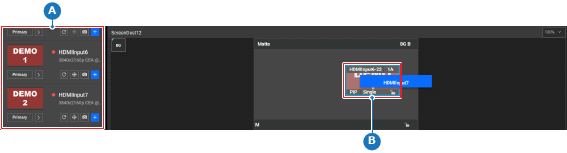
    • 「はい」の場合は、左パネルから目的のソースをレイヤーへドラッグ (参照 A) してドロップ (参照 B、画像 8–116) します。
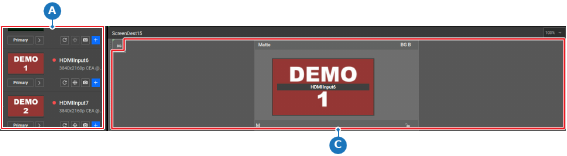
    • 「いいえ」の場合は、左パネルから目的のソースをドラッグ (参照 A) し、シーンの空いているスペースにドロップ (参照 C、画像 8–117) します。(出力レイヤーがあるワイドスクリーンでは利用不可)
    注: ソースとスクリーンの宛先が同じユニットに属していない場合、リンクリソースが予約されます。
    ヒント: パネルのすべてのカテゴリとグループをすべて折りたたむには、折りたたみアイコン () をクリックします。

    パネルのすべてのカテゴリとグループをすべて展開するには、展開アイコン () をクリックします。

    画像 8–116
    A
    レイヤーのドラッグエリア
    B
    レイヤーのドロップエリア
    画像 8–117
    A
    レイヤーのドラッグエリア
    C
    レイヤーのドロップエリア

    レイヤーには、ドロップされたソースの名前とサムネイルが表示されます。

  4. ヘッダーにある保存アイコン () をクリックします。