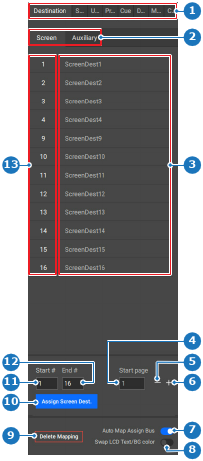
マッピングの方法割り当てボタンは、常に自動的に入力される必要がありますか?「はい」の場合は、左パネルにある Auto Map Assign Bus (自動マッピング割り当てバス) (参照 7) の後にある切り替えボタンを有効化します。「いいえ」の場合は、次のステップに進みます。画像 8–155 1カテゴリの選択2フォルダまたはサブカテゴリの選択3オプションリスト4開始ページ番号の入力欄5開始ページ番号を減らす6開始ページ番号を増やす7自動マッピング割り当てバス切り替えボタン8テキストの色と背景色の切り替えボタンの切り替え9マッピング削除ボタン10割り当てボタン11開始番号入力欄12末尾番号入力欄13オプションの番号リスト左パネルから、目的のカテゴリ (参照 1、画像 8–155) を選択します。目的のフォルダまたはサブカテゴリを選択します (参照 2、画像 8–155)。Start # (開始 #) (参照 11、画像 8–155) の後に、最初に表示したい項目の番号を入力してください。End # (末尾 #) (参照 12、画像 8–155) の後に、最後に選択したい項目の番号を入力してください。以下のいずれかの方法で、マッピングを開始する開始ページを設定します:値の入力 (参照 4、画像 8–155): 入力欄に目的の値を入力します。+ ボタンと - ボタンの使用: + (+) (参照 6、画像 8–155) をクリックすると値が 1 ポイント増え、- (-) (参照 5、画像 8–155) をクリックすると値が 1 ポイント減ります。割り当てボタンをクリックします (参照 10、画像 8–155)。ヘッダーにある保存アイコン () をクリックします。

 ) をクリックします。