8.12.7 ソースのサムネイル

場所
  1. ナビゲーションサイドバー: Programming (プログラミング)
  2. 左パネル: All Sources (すべてのソース)
サムネイルについて

サムネイルは、ソースに何が表示されているかを視覚的に示します。これらのサムネイルは、ソースのコンテンツをランダムな時刻での静的なスナップショットとして表示したものです。サムネイルを更新するには、目的のソースにある更新アイコン () をクリックします。Event Master Toolset の内部以外ではサムネイルは表示されません。

スナップショットのサムネイルを、ユーザー設定の画像で上書きすることができます。ユーザー設定サムネイルの設定方法については、以下の手順を参照してください。

ヒント: シミュレーターを使用する場合、サムネイルは生成されません。ユーザー設定のサムネイルを使用することで、よりリアルな概要を把握しやすくなります。
設定方法
  1. Source List (ソースリスト) の切り替えボタン (参照 8) は有効化されていますか?

    • 「はい」の場合は、Source List (ソースリスト) の切り替えボタン (参照 8) を無効化し、次のステップへ移動します。
    • 「いいえ」の場合は、次のステップに進みます。
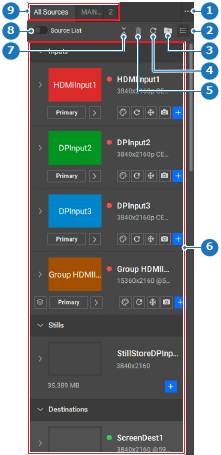
    画像 8–107
    1
    フォルダメニュー
    2
    ソース表示のオプション
    3
    ソースの整理メニュー
    4
    入力サムネイル更新ボタン
    5
    削除ボタン
    6
    使用可能なソース
    7
    すべてのソースを折りたたむ、または展開する
    8
    ソースリストのリスト表示を切り替える
    9
    ソースフォルダ
  2. 左パネルのソースビュー (参照 2、画像 8–107) をShow thumbnail view (サムネイルビューの表示) () に設定します。

    注: サムネイルは、All Sources (すべてのソース) (参照 9、画像 8–107) タブでのみ表示できます。フォルダ内には表示されません。
  3. 左パネルで、目的のソースのサムネイル (参照 11) をクリックします。

    ヒント: パネルのすべてのカテゴリとグループをすべて折りたたむには、折りたたみアイコン () をクリックします。

    パネルのすべてのカテゴリとグループをすべて展開するには、展開アイコン () をクリックします。

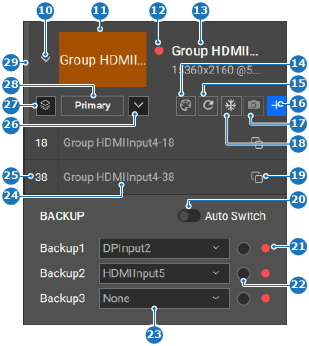
    画像 8–108
    10
    ソースを表示または非表示にする
    11
    サムネイルの入力
    12
    信号の有効性アイコン
    13
    入力の名前入力欄
    14
    サムネイルの背景色メニュー
    15
    サムネイルの更新ボタン
    16
    ソースを追加ボタン
    17
    静止画キャプチャボタン
    18
    入力停止ボタン
    19
    ソースをコピーボタン
    20
    自動バックアップ信号の切り替え
    21
    バックアップ信号の有効性アイコン
    22
    手動バックアップのソースラジオボタン
    23
    バックアップソースのドロップダウン
    24
    ソース名入力欄
    25
    ソース ID 入力欄
    26
    バックアップセクションを表示または非表示にする
    27
    グループソースを表示または非表示にする
    28
    バックアップまたは一次ソースボタン
    29
    入力使用状況インジケーター

    ポップアップウィンドウが表示されます。

  4. 画像のある場所まで移動し、開くをクリックします。

    この画像は、ソースのサムネイル (参照 11、画像 8–108) に表示され、ソースが使用された場合には中央作業エリアにも表示されます。

  5. ヘッダーにある保存アイコン () をクリックします。