5.2.4.1 ハードウェア診断

場所

System (システム) > Diagnostics (診断) > Hardware (ハードウェア)

診断について

ハードウェアの診断は、システム全体に対して、あるいはシステムの個別のコンポーネントに対して実行できます。これらのテストでは、選択したオプションの全容量が使用されます。テスト中は、対象となるコンポーネントは使用できません。診断が完了した後、すべての結果と想定される問題点の概要が表示されます。これらはログファイルに保存することができます。

前提条件

診断を実行するには、Encore3 がアイドル状態である必要があります。

必要な部品

FAT32 でフォーマットされた 8GB 以上の USB メモリ。

実行方法
  1. Encore3 全体をテストする必要がありますか?

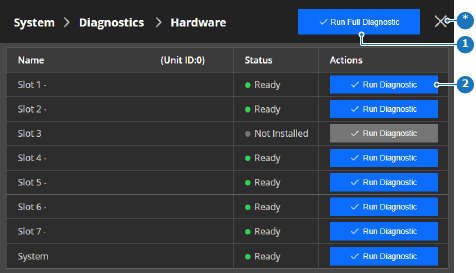
    • 「はい」の場合は、Run Full Diagnostics (全診断を実行) (参照 1) をタップします。
    • 「いいえ」の場合は、目的のコンポーネントと同じ行にあるRun Diagnostics (診断を実行) (参照 2) をタップします。
    注: ライブ製造では診断を実行しないでください。そうすると、映像の出力が途切れてしまいます。
    ヒント: 診断対象に含めるには、コンポーネントのステータスがReady (レディ) である必要があります。
    画像 5–9
    1
    全診断ボタン
    2
    特定の診断ボタン
    *
    閉じるボタン

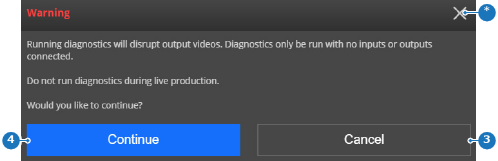
    警告のポップアップが表示されます

  2. Continue (続行) (参照 4) をタップして、診断を実行します。

    画像 5–10
    3
    キャンセルボタン
    4
    続行ボタン
    *
    閉じるボタン

    選択された部品がテストされます。選択したオプションによっては、数分かかる場合があります。

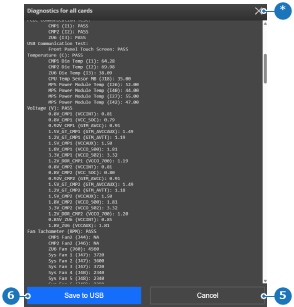
  3. ポップアップ画面に表示される診断結果を確認します。

    画像 5–11
    5
    キャンセルボタン
    6
    保存ボタン
    *
    閉じるボタン
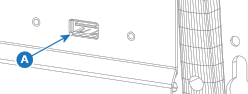
  4. USB メモリを任意のポートに挿入します: (オプション)

    • 前面の ‘USB-A’ ポート (参照 A)。
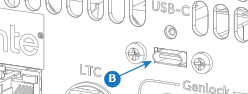
    • 背面の ‘USB-C’ ポート (参照 B)。
    画像 5–12
    画像 5–13
  5. Save to USB (USB に保存) (参照 6、画像 5–11) をタップして、診断結果のコピーを保存します。(オプションl)

    診断ファイルは、‘EM\logs’ フォルダ内に .tar.gz 拡張子で保存されます。

  6. USB メモリを取り外します。(オプションl)