8.12.10.5 レイヤーの位置決め

場所
  1. ナビゲーションサイドバー: Programming (プログラミング)
  2. 中心作業エリア: PREVIEW (プレビュー) または PROGRAM (プログラム)
  3. 右パネル: Layer (レイヤー) > Layer window (レイヤーウィンドウ) () または BG (BG)
背景ソースの位置決め

ソースが割り当てられた混合背景レイヤーは、レイヤーの位置と同じ原理で移動させることができます。混合背景レイヤー内でソースを移動させると、その位置に応じて画像の異なる部分が表示されます。これにより、アニメーションのような効果を生み出したり、ソースを変更することなく背景画像を切り替えたりすることができます。

レイヤーを位置決めする方法

シーン内でレイヤーを位置決めするには、主に 3 つの方法があります。これら 3 つの方法はいずれも、シーン内でのレイヤーの位置を微調整するために使用できます。

注: レイヤーは、スクリーンのアクティブ領域の外側に部分的または完全に配置することができます。アクティブ領域の外側の部分は表示されません。
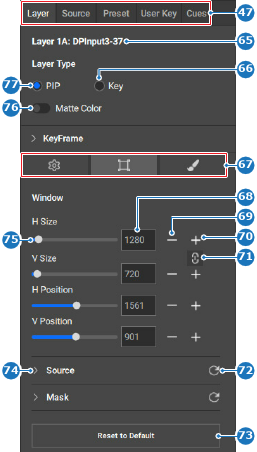
画像 8–121
47
カテゴリの選択
65
選択されたレイヤーのラベル
66
キーレイヤータイプのラジオボタン
67
レイヤー設定のサブメニュー
68
レイヤーウィンドウの入力欄
69
レイヤーウィンドウを小さくするボタン
70
レイヤーウィンドウを大きくするボタン
71
アスペクト比のロック/ロック解除を切り替えるボタン
72
設定を最新の情報に更新
73
変更をリセットするボタン
74
セクションの表示/非表示ボタン
75
レイヤーウィンドウのスライダー
76
マット色の切り替え
77
PIP レイヤータイプのラジオボタン
下パネルを使用して調整する方法
  1. 上パネルから目的の宛先、または下パネルから目的のスクリーン宛先グループをクリックします。
  2. レイヤーはロックされていますか ()?

    • 「はい」の場合は、下パネル (参照 34) にあるロック解除アイコン () をクリックし、次へ進みます。
    • 「いいえ」の場合は、次のステップに進みます。
    注: レイヤーがプログラムへ遷移する分割レイヤーである場合、プレビューで編集を行うには、そのレイヤーをプログラムから削除するか、プログラムのロックを解除する必要があります。
    画像 8–122
    4
    左揃いの選択
    5
    垂直方向中央揃えの選択
    6
    右揃いの選択
    7
    上揃いの選択
    8
    水平中央揃えの選択
    9
    下揃いの選択
    10
    水平分布の選択
    11
    垂直分布の選択
    12
    すべての選択を同じサイズにする
    13
    選択を右側の境界線に調整
    14
    選択を目的の領域の下端に調整
    15
    選択を目的の場所の中央に調整
    16
    選択を宛先の垂直方向の中央に調整
    17
    選択を宛先の水平方向の中央に調整
    18
    選択を目的の境界の上端に調整
    19
    選択を左側の宛先境界に調整
    20
    選択を Z 順で上に移動
    21
    選択を Z 順で上に移動
    22
    選択を Z 順で下に移動
    23
    選択を Z 順で下に移動
    24
    水平方向に合わせてサイズを選択
    25
    垂直方向に合わせてサイズを選択
    26
    ソースへのサイズ選択
    27
    水平方向と垂直方向に合わせてサイズを選択
    28
    プログラムのプレビューをカット
    29
    プレビューからプログラムへ移行
    30
    移行フレームの入力欄
    31
    移動アニメーション実行ボタン
    32
    クロスフェードのドロップダウン
    33
    ソフトウェアで選択したレイヤーの透明度を切り替え
    34
    選択をロックまたはロック解除
    35
    アームボタン
    36
    プレビューとプログラムの切り替え
    37
    レイヤーを分割するか分割しないか
    38
    レイヤーのマージまたはマージ解除
    39
    プログラムを一致させてプレビューボタン
    40
    選択の変更をリセット
    41
    すべてのレイヤーの変更をリセット
    42
    すべてのレイヤーを選択
    43
    選択を固定
    44
    プレビューとプログラム間でレイヤーの変更を切り替え
    45
    プリセットから選択したレイヤーを非表示または表示する
    46
    選択の削除
  3. 整列させる必要があるレイヤーをすべて選択します。

    ヒント: Ctrl または ⌘ を押しながら、複数の項目を一度に選択します。それでも解決しない場合は、設定でキーボードショートカットを有効化します。詳しくは、キーボードショートカット を参照してください。
  4. 下パネルから、目的の調整 (参照4~19、画像 8–122) をクリックします。

    注: 一部のオプションは、3 つ以上のレイヤーが選択されている場合にのみ使用可能です。
  5. ヘッダーにある保存アイコン () をクリックします。