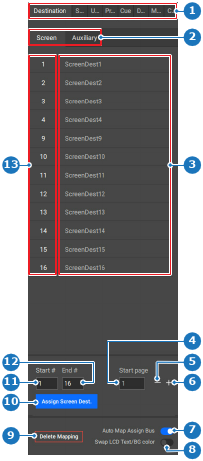
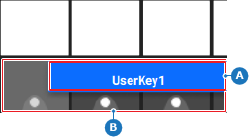
マッピングの方法左パネルから目的のカテゴリ (参照 1) を選択します。画像 8–156 1カテゴリの選択2フォルダまたはサブカテゴリの選択3オプションリスト4開始ページ番号の入力欄5開始ページ番号を減らす6開始ページ番号を増やす7自動マッピング割り当てバス切り替えボタン8テキストの色と背景色の切り替えボタンの切り替え9マッピング削除ボタン10割り当てボタン11開始番号入力欄12末尾番号入力欄13オプションの番号リスト目的のフォルダまたはサブカテゴリを選択します (参照 2、画像 8–156)。中央作業ウィンドウにあるボタン (参照 B) に、目的のエントリをドラッグ (参照 A) します。ヒント: ボタンが当該機能をサポートする場合、ホバー時に点滅します。画像 8–157 Aドラッグされた機能Bドロップエリアヘッダーにある保存アイコン () をクリックします。


 ) をクリックします。